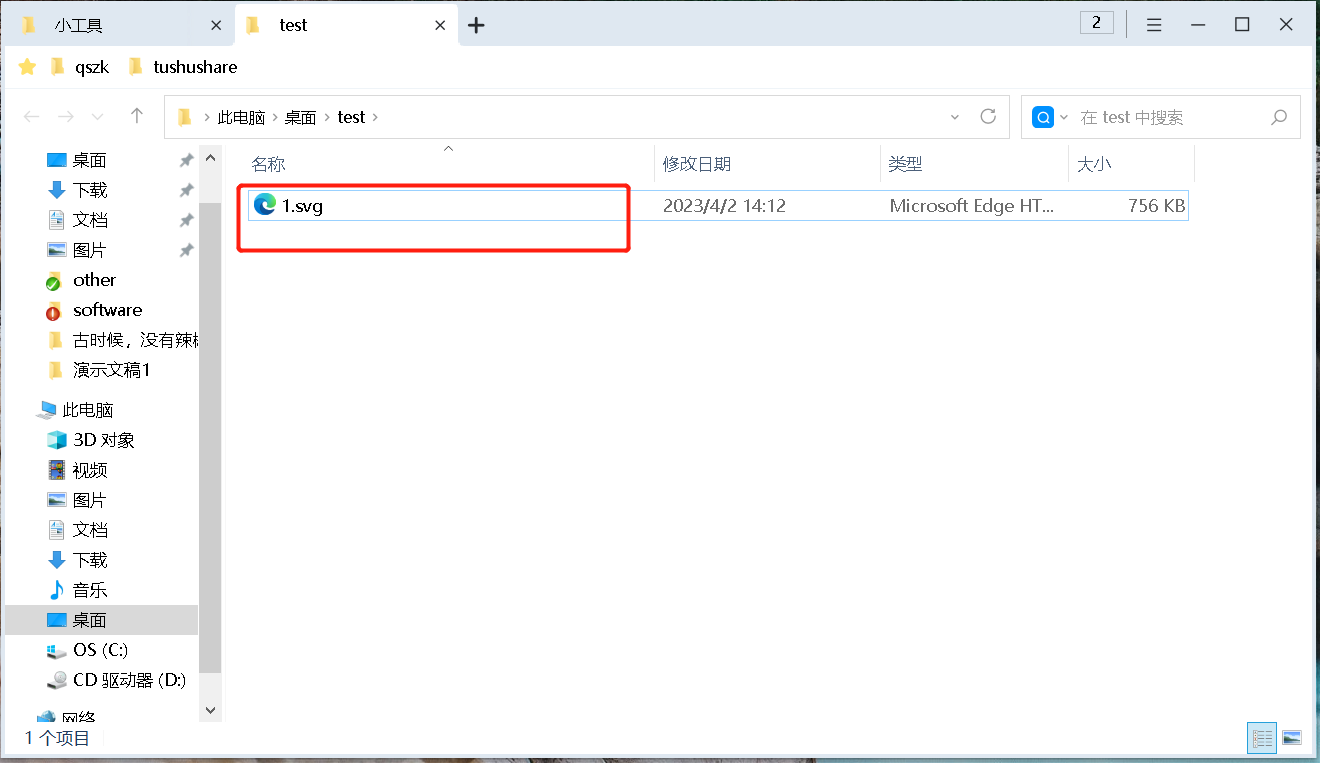
超简单,超好用的图片格式转换工具,一定让你爱不释手!
前言
很多小伙伴,在工作或者学习中,或多或少都会用到图片格式转换工具,之前土叔也分享过一些转换工具和网站,但是好工具从来都是不嫌多的,最近又发现了一款超赞的工具,所以今天再次分享给大家
介绍
这款软件里面的工具非常得多,超过50款,包括常见的图片转换、图片压缩、图片编辑、文件批量命名、水印添加等等
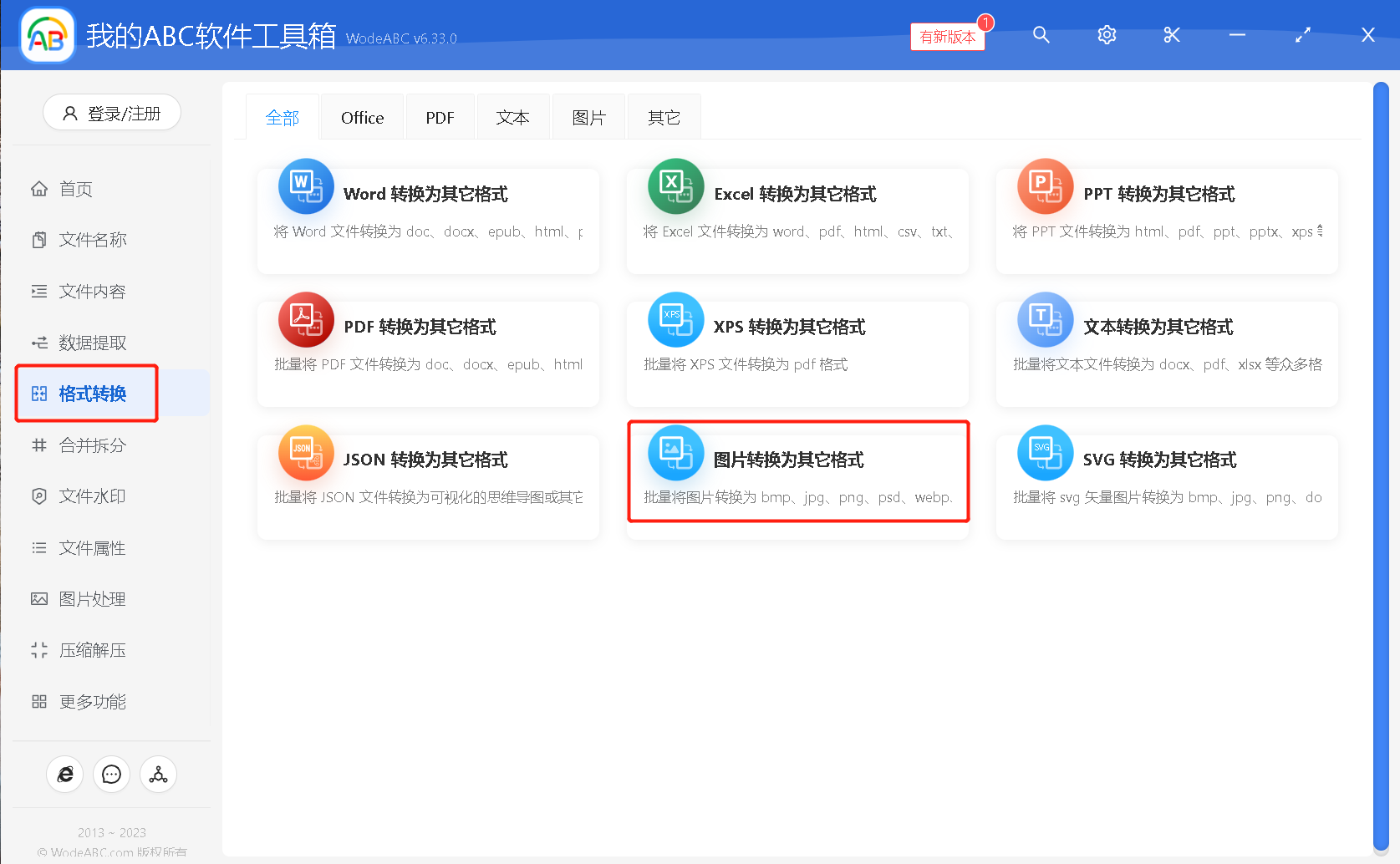
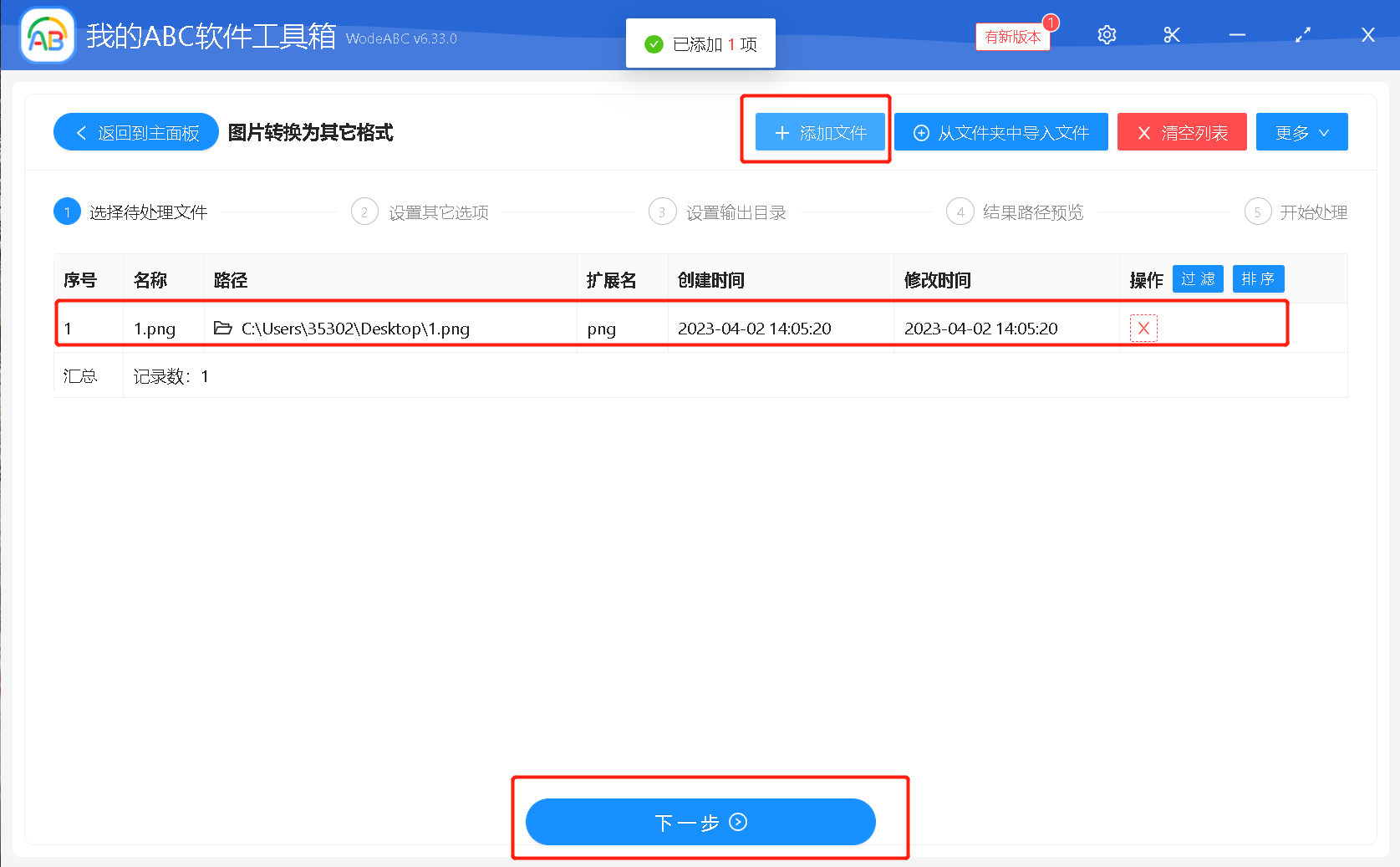
今天只给大家演示图片转换工具,其他工具大家可以自行尝试,都不是很复杂,下面就介绍下图片格式转换的使用方法,操作步骤非常的简单,大概有下面几步,直接跟着提示往下走就行
-> 打开软件,进入主页
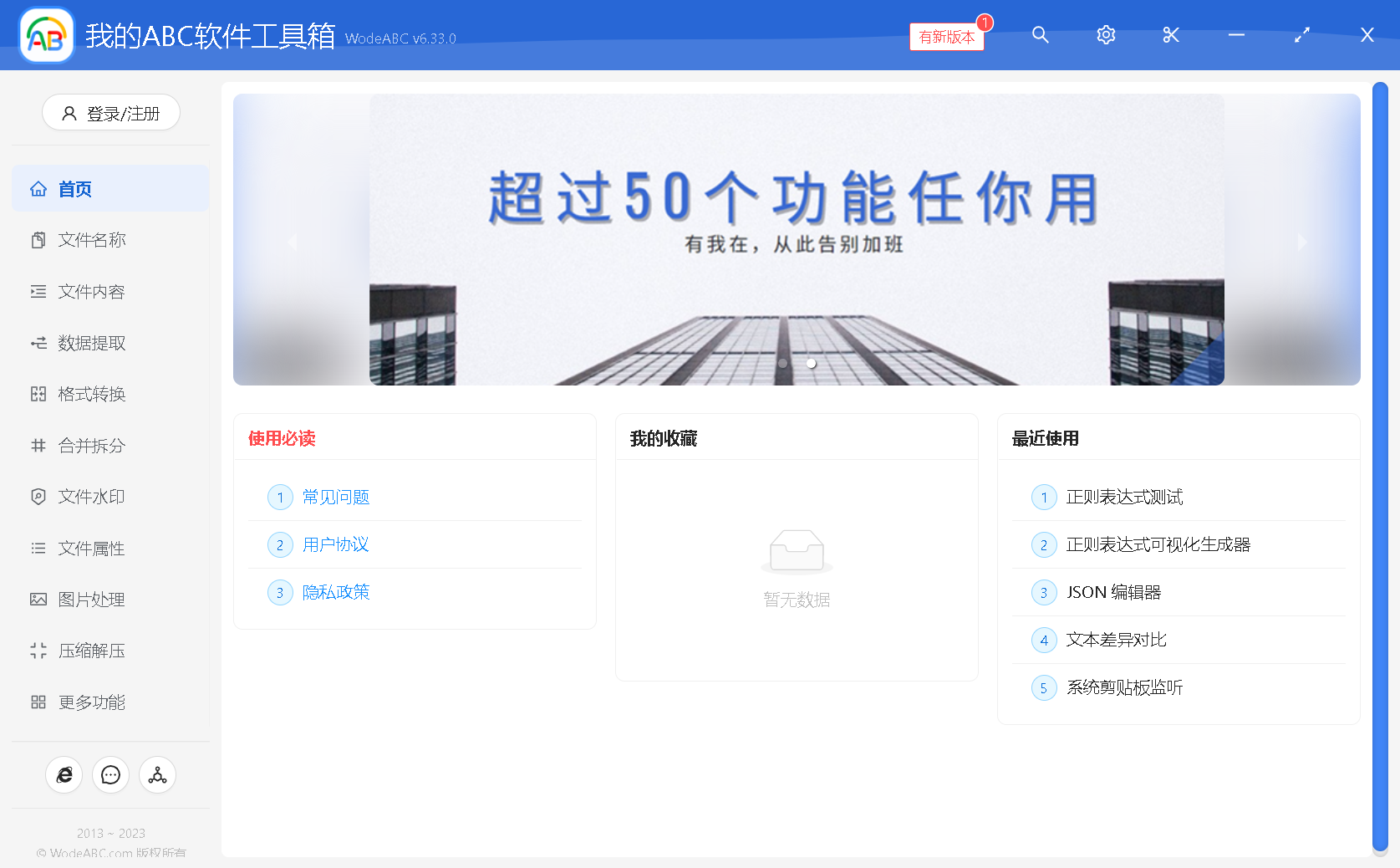
-> 左侧选择“格式转换”,再选择图片格式转换为其他格式,然后下一步
-> 添加文件,然后下一步
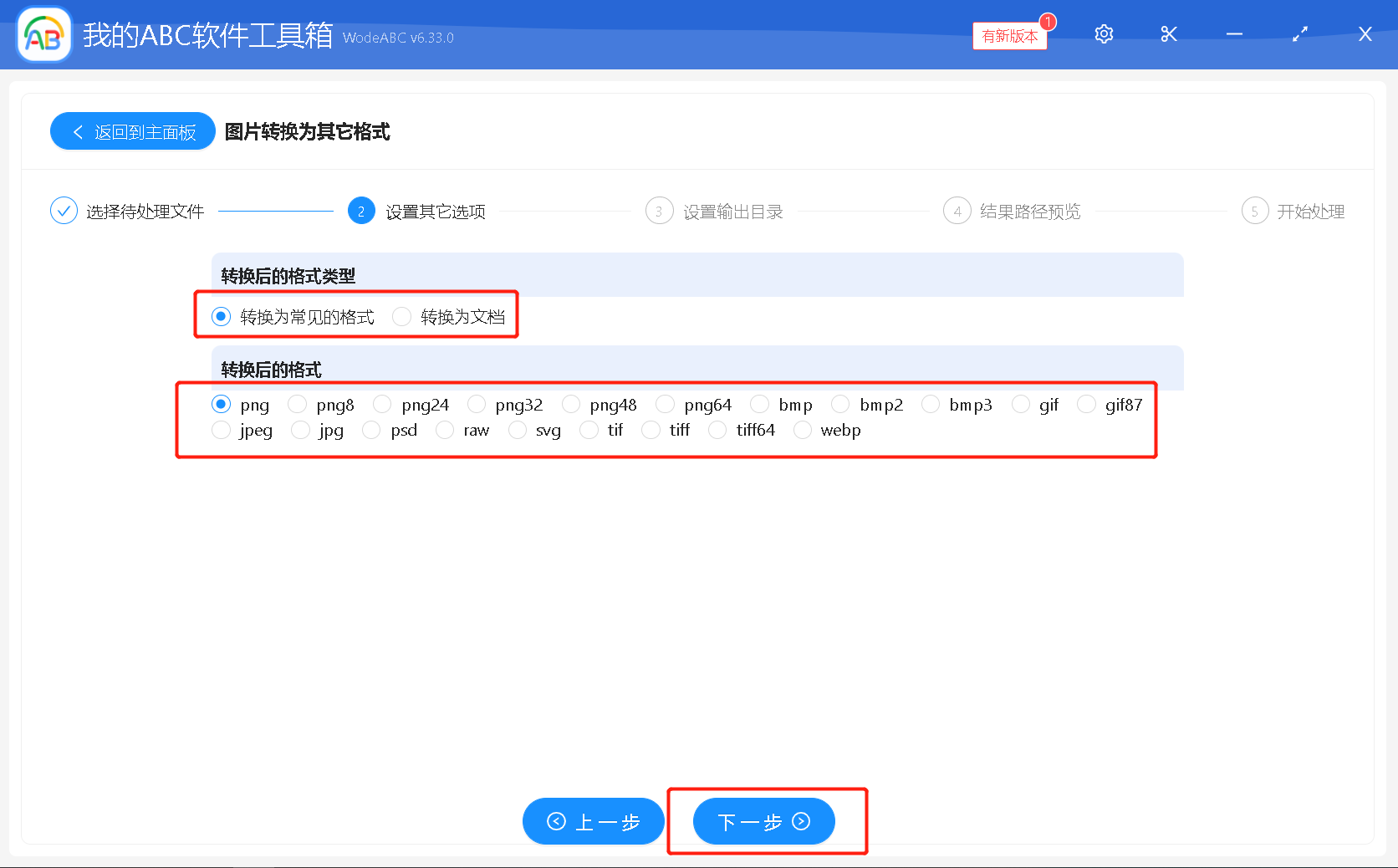
-> 选择输出的文件格式,然后下一步
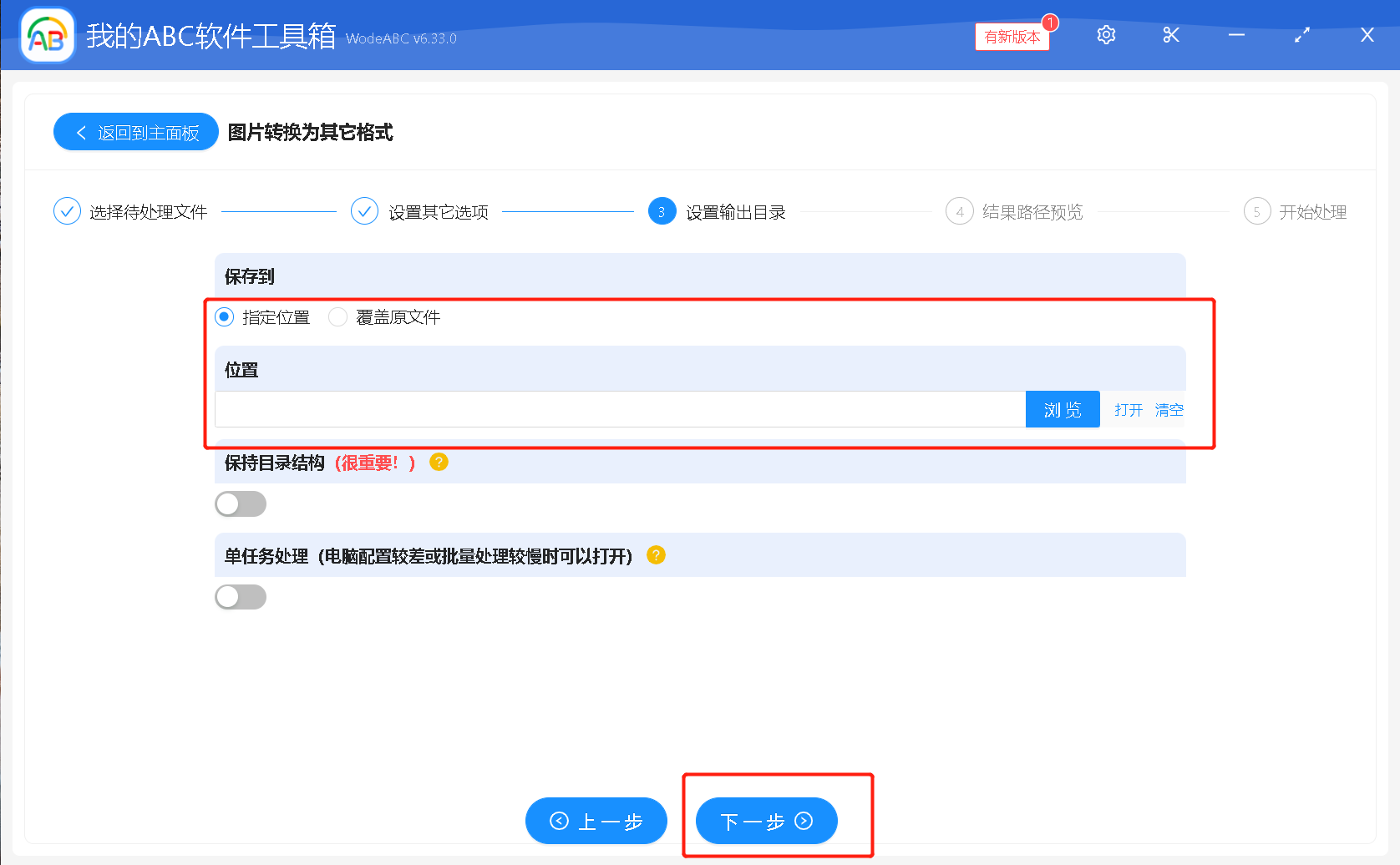
-> 选择目的文件夹,然后下一步
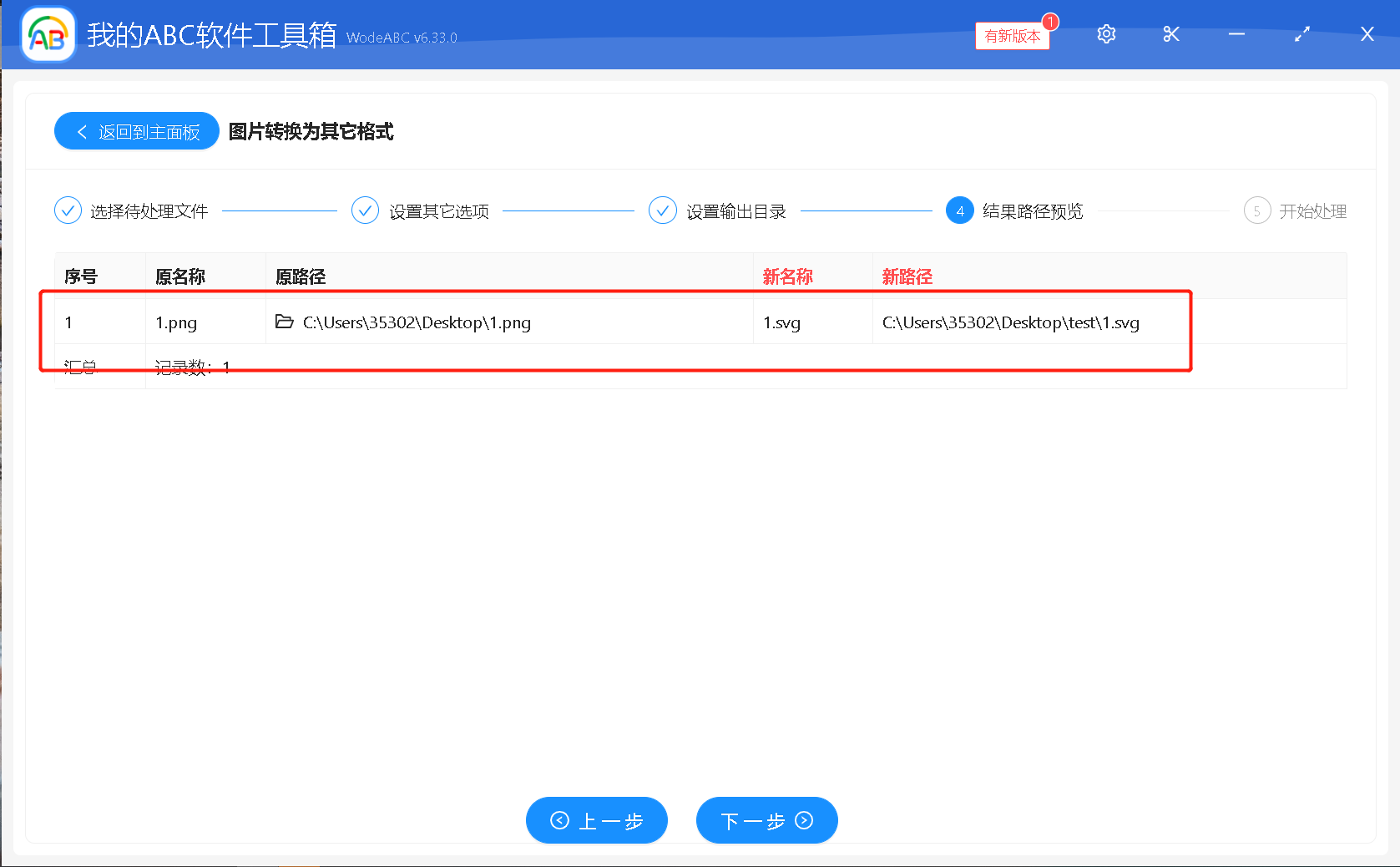
-> 预览设置,然后下一步
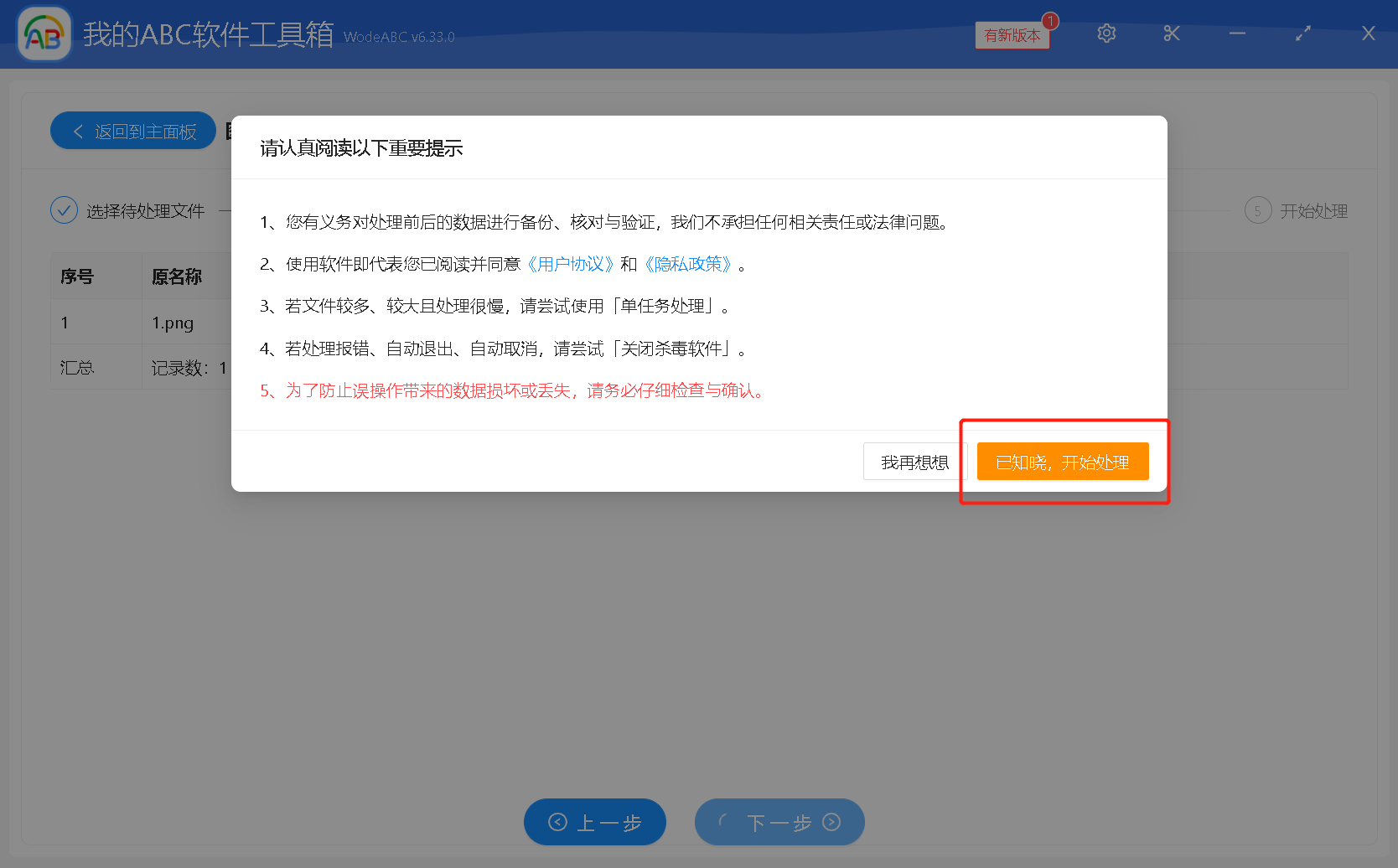
-> 选择“已知晓,开始处理”
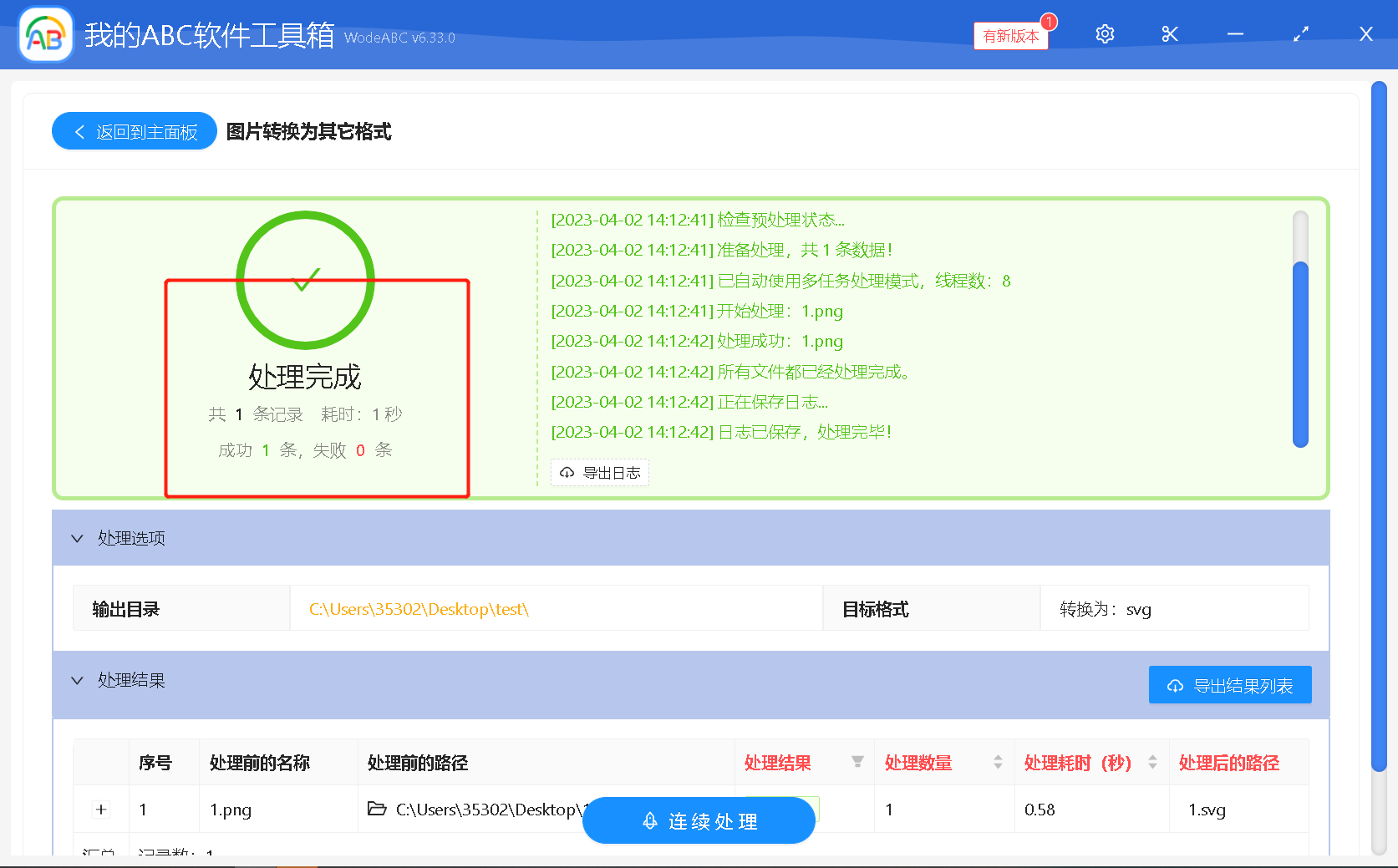
-> 处理完成,可以去目的文件夹查看转换后的图片
主要特点:
- 工具丰富:这款软件里面的工具非常得多,超过50款,包括常见的图片转换、图片压缩、图片编辑、文件批量命名、水印添加等等
- 操作简单:操作步骤非常的简单,直接跟着提示往下走就行
- 格式支持多:支持多种图片格式之间的转换
- 完全免费:这款软件目前是用完全免费,不需要付费
- 批量处理:支持批量处理多张图片,提高工作效率
- 预览功能:转换前可以预览设置,确保转换效果
- 自定义输出目录:可以选择自定义的输出目录,方便管理转换后的图片
适用场景:
- 工作中需要转换图片格式的用户
- 学习中需要处理图片的学生
- 设计人员需要批量处理图片的场景
- 网站管理员需要优化图片格式的场景
- 普通用户需要简单处理图片的场景
使用方法:
- 打开软件,进入主页
- 左侧选择“格式转换”,再选择图片格式转换为其他格式,然后下一步
- 添加文件,然后下一步
- 选择输出的文件格式,然后下一步
- 选择目的文件夹,然后下一步
- 预览设置,然后下一步
- 选择“已知晓,开始处理”
- 处理完成,可以去目的文件夹查看转换后的图片
使用技巧:
- 批量处理:如果需要转换多张图片,可以使用批量处理功能,一次性添加多张图片进行转换
- 格式选择:根据实际需求选择合适的输出格式,不同的格式有不同的特点
- JPG:适合照片,文件较小
- PNG:支持透明背景,适合图标和 logo
- GIF:支持动画,适合简单的动画效果
- WebP:文件小,加载快,适合网页使用
- 输出目录:选择一个方便管理的输出目录,建议创建专门的文件夹存放转换后的图片
- 预览设置:在转换前预览设置,确保转换效果符合预期
- 其他工具:除了图片格式转换,软件还提供了很多其他工具,如图片压缩、图片编辑、文件批量命名、水印添加等,可以根据需要使用
软件对比
这款图片格式转换工具 vs 其他工具
| 特性 | 这款图片格式转换工具 | 在线转换工具 | Photoshop | 系统自带工具 |
|---|---|---|---|---|
| 工具丰富 | ★★★★★ | ★★★ | ★★★★★ | ★★ |
| 操作简单 | ★★★★★ | ★★★★★ | ★★ | ★★★★ |
| 格式支持 | ★★★★★ | ★★★★ | ★★★★★ | ★★★ |
| 批量处理 | ★★★★★ | ★★★ | ★★★★ | ★★ |
| 完全免费 | ★★★★★ | ★★★★ | ★★ | ★★★★★ |
| 离线使用 | ★★★★★ | ★★ | ★★★★★ | ★★★★★ |
| 适用场景 | 适合各种场景 | 适合临时使用 | 适合专业设计 | 适合简单转换 |
总结:
- 这款图片格式转换工具:工具最丰富,操作最简单,支持批量处理,完全免费,适合各种场景
- 在线转换工具:操作简单,但需要网络连接,不支持批量处理大量图片
- Photoshop:功能强大,但操作复杂,需要付费,适合专业设计人员
- 系统自带工具:简单易用,但功能有限,适合简单的图片格式转换
使用建议
1. 选择合适的工具
- 需要多种图片处理功能:推荐使用这款图片格式转换工具,工具丰富,操作简单
- 临时需要转换少量图片:可以使用在线转换工具,无需下载安装
- 专业设计人员:推荐使用Photoshop,功能强大,适合专业设计
- 简单转换:可以使用系统自带工具,简单易用
2. 格式选择建议
- 网页使用:推荐使用WebP格式,文件小,加载快
- 社交媒体:推荐使用JPG格式,文件较小,兼容性好
- 需要透明背景:推荐使用PNG格式,支持透明背景
- 简单动画:推荐使用GIF格式,支持动画效果
- 印刷使用:推荐使用TIFF格式,画质好,适合印刷
3. 批量处理技巧
- 文件整理:在批量处理前,先整理好需要转换的图片,放在同一个文件夹中
- 命名规则:设置合理的命名规则,方便后续管理
- 格式统一:批量处理时,确保所有图片都需要转换为同一种格式
- 预览效果:在批量处理前,先预览几张图片的转换效果,确保符合预期
4. 其他功能使用建议
- 图片压缩:如果转换后的图片文件较大,可以使用软件自带的图片压缩功能进行压缩
- 图片编辑:如果需要简单编辑图片,可以使用软件自带的图片编辑功能
- 文件批量命名:如果需要批量重命名图片,可以使用软件自带的文件批量命名功能
- 水印添加:如果需要为图片添加水印,可以使用软件自带的水印添加功能
常见问题
1. 这款软件支持哪些图片格式?
- 这款软件支持多种图片格式,包括但不限于JPG、PNG、GIF、WebP、BMP、TIFF等
2. 这款软件是免费的吗?
- 是的,这款软件目前是用完全免费,不需要付费
3. 这款软件支持批量处理吗?
- 是的,这款软件支持批量处理多张图片,提高工作效率
4. 这款软件需要安装吗?
- 是的,这款软件需要下载安装后使用
5. 这款软件支持哪些操作系统?
- 这款软件支持Windows操作系统,可能也支持其他操作系统,具体以官方说明为准
6. 转换后的图片质量如何?
- 转换后的图片质量取决于原始图片质量和选择的输出格式,一般来说,转换后的图片质量不会有明显损失
7. 转换速度快吗?
- 转换速度取决于电脑性能和图片大小,一般来说,转换速度还是比较快的
8. 这款软件还有其他功能吗?
- 是的,这款软件里面的工具非常得多,超过50款,包括常见的图片转换、图片压缩、图片编辑、文件批量命名、水印添加等等
注意事项
软件安装:
- 从正规渠道下载软件,避免下载到恶意软件
- 安装时注意勾选选项,避免安装捆绑软件
文件备份:
- 在转换图片前,建议备份原始图片,避免转换过程中出现问题导致文件丢失
格式选择:
- 根据实际需求选择合适的输出格式,不同的格式有不同的特点和适用场景
批量处理:
- 批量处理大量图片时,注意电脑性能,避免电脑卡顿
输出目录:
- 选择一个有足够存储空间的输出目录,确保转换后的图片能够正常保存
网络安全:
- 如果需要使用在线转换工具,注意网络安全,避免上传敏感图片
版权问题:
- 处理图片时,注意版权问题,不要使用未经授权的图片
软件更新:
- 定期更新软件,获得更好的使用体验和更多的功能
小结
好了,今天的图片格式转换工具就分享到这里,这款软件目前是用完全免费,格式支持也很多,可以说非常的好用。
总结:
- 工具丰富:这款软件里面的工具非常得多,超过50款,包括常见的图片转换、图片压缩、图片编辑、文件批量命名、水印添加等等
- 操作简单:操作步骤非常的简单,直接跟着提示往下走就行
- 格式支持多:支持多种图片格式之间的转换
- 完全免费:这款软件目前是用完全免费,不需要付费
- 批量处理:支持批量处理多张图片,提高工作效率
- 适用场景广:适合工作、学习、设计等各种场景
使用建议:
- 根据实际需求选择合适的输出格式
- 使用批量处理功能提高工作效率
- 合理选择输出目录,方便管理转换后的图片
- 探索软件的其他功能,如图片压缩、图片编辑、文件批量命名、水印添加等
链接
主下载链接:点击下载
备下载链接:点击下载 (访问密码: 4670)
想要及时了解更多好玩有趣的网站、实用的软件,扫码关注公众号,就不会错过精彩的推荐啦。

- Author: 土叔分享
- Link: https://www.tushushare.com/categories/software/230402-picture-format-switch/
- License: This work is under a 知识共享署名-非商业性使用. Kindly fulfill the requirements of the aforementioned License when adapting or creating a derivative of this work.