前言

电脑是现代打工人必不可少的生产工具,操作系统自然也成了刚需,微软的Windows系统因为其简单易用,占据了绝大多数的市场份额。

电脑在日常使用中,总会遇到这样那样的问题,严重影响工作效率和心情。原本大家的工作就多,时间却很少,如何快速完成工作、提升效率,成了大家的刚需。

今天土叔就给大家推荐几个简单易用的电脑工具,不仅可以优化Windows系统,提升系统运行效率,还可以提升大家的工作效率。

工具介绍

1. Win11右键菜单全展开

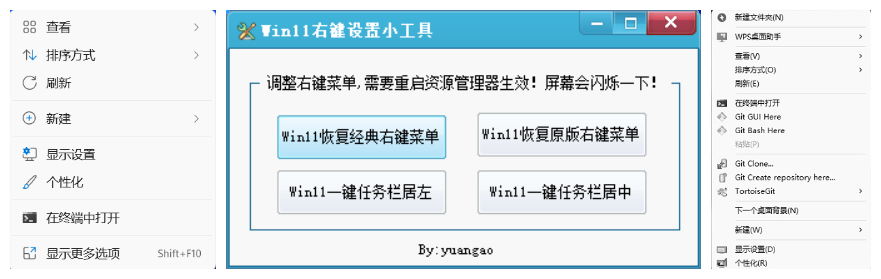
使用Win11的小伙伴,可能都知道,在Win11的系统中,右键菜单变成了折叠模式,持续20多年的直接展开模式没了。是的,很多快捷操作必须要多一步才能完成,特别的不方便。

但是,网友的力量是无穷的,为了让其变回原来的直接展开样式,网上流传了很多类似的直接展开小工具。

今天给大家分享的是一款国人开发的Win11右键小工具,使用方法非常简单,管理员方式打开软件,点击"Win11恢复经典右键菜单"即可。除了恢复右键菜单功能,还有一键调整任务栏功能,非常方便。
主要特点:

  • 恢复经典右键菜单:将Win11的折叠式右键菜单恢复为直接展开模式
  • 一键调整任务栏:支持一键调整任务栏功能
  • 操作简单:管理员方式打开软件,点击即可恢复
  • 无需安装:绿色软件,无需安装,解压即可使用
  • 完全免费:完全免费,无任何广告
  • 快速生效:重启资源管理器后立即生效

适用场景:

  • 不习惯Win11折叠式右键菜单的用户
  • 需要快速访问右键菜单功能的用户
  • 希望提高操作效率的用户
  • 需要调整任务栏的用户

使用方法:

  1. 以管理员身份运行软件
  2. 点击"Win11恢复经典右键菜单"按钮
  3. 重启资源管理器,使设置生效

使用技巧:

  • 恢复右键菜单后,可以快速访问常用功能
  • 一键调整任务栏功能可以快速调整任务栏位置和样式
  • 如果需要恢复Win11默认右键菜单,可以点击"恢复Win11默认右键菜单"按钮

2. Win10+优化小工具

虽然Win11已经发布很长时间了,但是不可否认,Win10目前仍然是最流行最好用的系统之一(当然XP、Win7也很优秀),因此Win10系统优化的需求依然旺盛。除了经常使用的360、腾讯电脑管家这些安全软件带有优化功能外,还有许多其他优秀的优化工具。

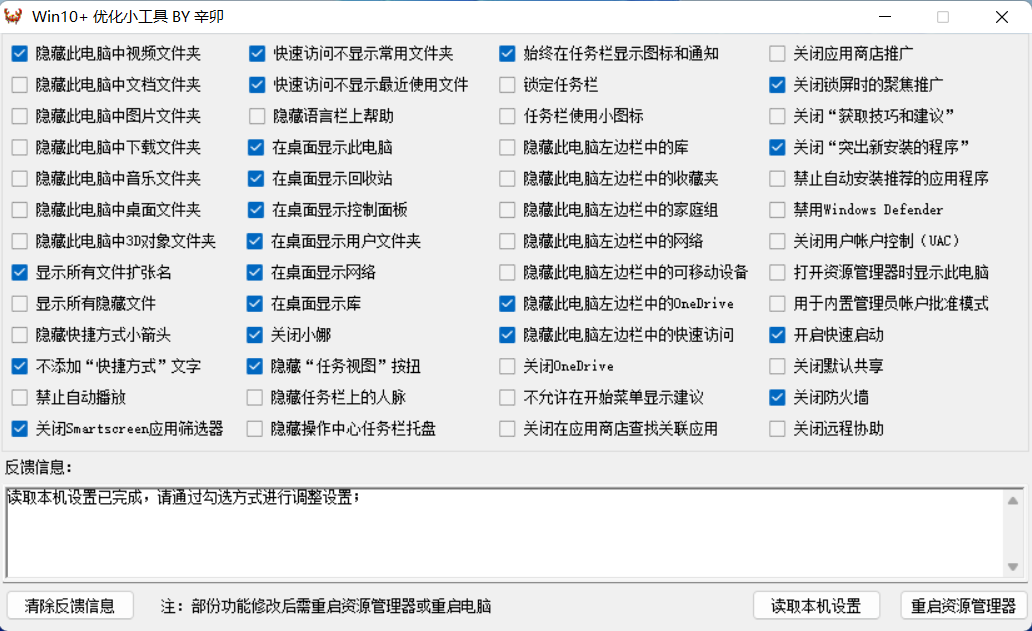
今天土叔给大家分享一款专注于Win10优化的绿色小工具,无须安装,解压即可使用。该工具优化的项目非常多,覆盖种类也很全面,包括系统组件的开启、关闭,文件夹的显示、隐藏,显示扩展名,Win+E打开我的电脑等等常用操作,可以说是一款Win10必备小工具。
主要特点:

  • 绿色软件:无须安装,解压即可使用
  • 优化项目多:优化的项目非常多,覆盖种类也很全面
  • 系统组件管理:支持系统组件的开启、关闭
  • 文件夹设置:支持文件夹的显示、隐藏,显示扩展名等
  • 快捷键设置:支持Win+E打开我的电脑等常用操作
  • 操作简单:界面简洁,操作简单,新手也能轻松上手
  • 快速生效:重启资源管理器后立即生效

适用场景:

  • Win10系统用户
  • 需要优化系统性能的用户
  • 需要自定义系统设置的用户
  • 希望提高系统运行效率的用户

使用方法:

  1. 解压软件,无需安装
  2. 运行软件,选择需要优化的选项
  3. 优化完成后,重启资源管理器,使设置生效

使用技巧:

  • 优化之前,大家最好看下系统当前的设置情况
  • 然后再选择大家需要优化的选项
  • 优化完成之后,一定要重启资源管理器,才能生效哦
  • 可以根据需要选择性地优化,不必全部优化

3. Win10版本切换工具

装系统从来都不是一个技术活,而是一个体力活。这不,土叔前几天才把系统从Win11换回了Win10,但是装好后发现并不是我想要的专业版本系统,这可怎么办……

不慌,作为一个软件达人,直觉告诉我,办法肯定是有的。于是去搜罗了一圈,还真发现了一个小工具,可以在无须重装系统的情况下一键切换系统版本,觉得很有用,就分享给大家。

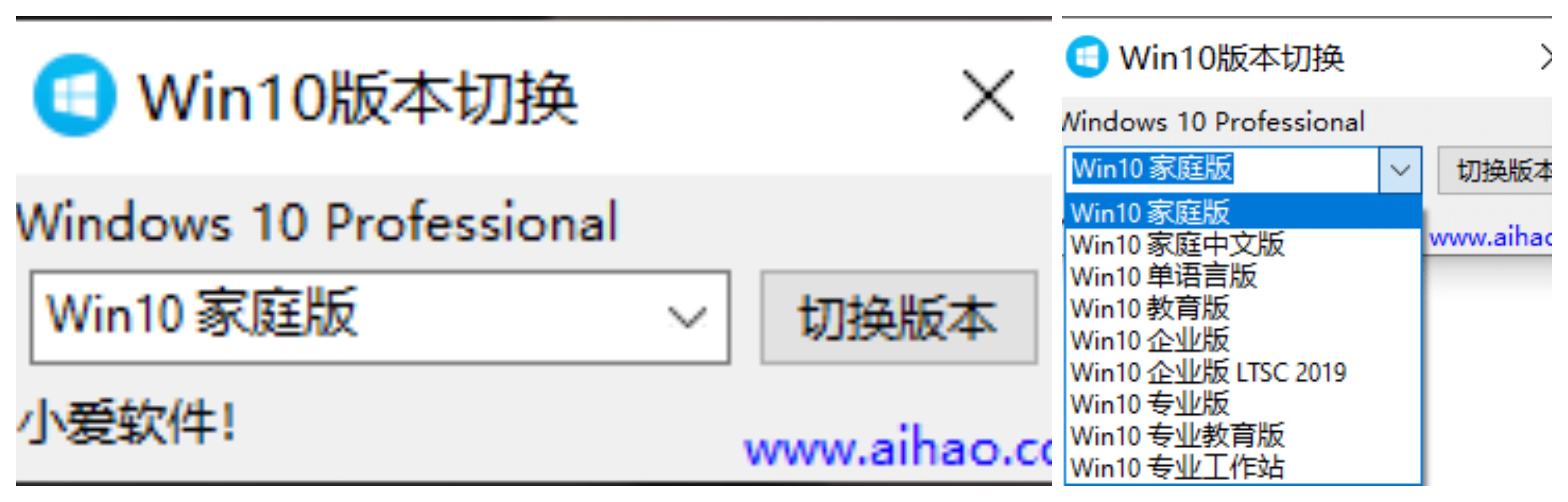
这款版本切换工具,体积很小,只有760K,却是小身材大能量,能在Win10的各种版本之间来回切换,包括家庭版、教育版、专业版等9个系统版本,可把我乐坏了。使用方法简直不要太简单,我就不说了,只要识字都会用,就是这么简单。
主要特点:

  • 体积小巧:只有760K,小身材大能量
  • 版本切换:能在Win10的各种版本之间来回切换
  • 多版本支持:包括家庭版、教育版、专业版等9个系统版本
  • 无需重装:无须重装系统,一键切换
  • 操作简单:使用方法简单,只要识字都会用
  • 快速切换:切换速度快,节省时间

适用场景:

  • 需要切换Win10版本的用户
  • 不想重装系统的用户
  • 需要尝试不同Win10版本的用户
  • 系统版本安装错误的用户

使用方法:

  1. 运行软件
  2. 选择需要切换的版本
  3. 点击切换按钮,等待切换完成
  4. 重启并重新激活系统

使用技巧:

  • 版本切换完成后,需要重启并重新激活系统
  • 就和全新安装的一样(当然激活软件也给大家找好了,文末有获取方法)
  • 切换前建议备份重要文件,防止数据丢失
  • 切换后需要重新安装部分软件

4. Cloudbox(神奇工具箱)

很多时候,为了找一个好用的软件,经常会花上半天时间,下载了无数软件,看了无数小广告,冒着中病毒的风险,还不见得能找到一款称心如意的软件。

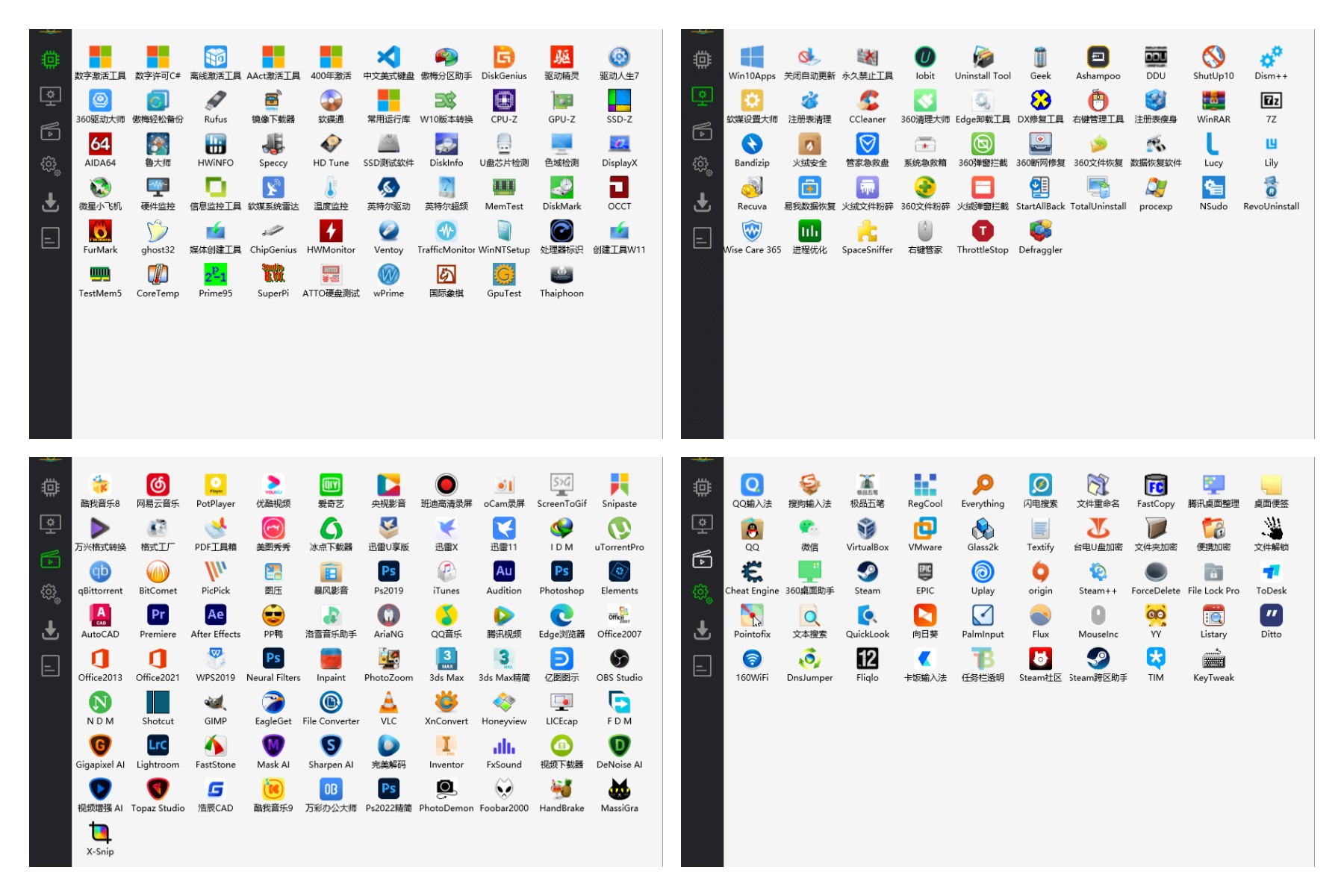
土叔最近发现了一款几乎是全能的工具箱,包含装机检测、系统常用、音影下载、其他工具,每一种都有五十个以上小工具,总共200+,涵盖了常用工具、专业工具,以及一些不常用的好工具。

主要特点:

  • 全能工具箱:包含装机检测、系统常用、音影下载、其他工具等
  • 工具数量多:每种都有五十个以上小工具,总共200+
  • 覆盖面广:涵盖了常用工具、专业工具,以及一些不常用的好工具
  • 无需安装:绿色软件,无需安装,解压即可使用
  • 完全免费:完全免费,无任何广告
  • 更新及时:工具更新及时,保持最新版本

工具分类:

装机检测

  • 分区工具
  • 激活工具
  • 系统和硬件检测工具
  • 驱动工具

系统常用

  • 拦截工具
  • 清理工具
  • 数据恢复工具
  • 下载工具

音影下载

  • 截图工具
  • 录屏工具
  • 图像文件处理工具
  • 文件搜索

其他工具

  • 桌面整理
  • 远程连接工具
  • 虚拟机
  • 等等

适用场景:

  • 需要多种工具的用户
  • 不想下载多个软件的用户
  • 需要装机工具的用户
  • 希望提高工作效率的用户

使用方法:

  1. 解压软件,无需安装
  2. 运行软件,选择需要的工具分类
  3. 选择需要的工具,点击运行
  4. 使用工具完成操作

使用技巧:

  • 可以根据需要选择不同的工具分类
  • 工具数量多,可以根据需要选择合适的工具
  • 工具更新及时,可以获取最新版本
  • 可以将常用工具添加到收藏夹,方便快速访问

软件对比

4款Windows工具对比

特性Win11右键菜单全展开Win10+优化小工具Win10版本切换工具Cloudbox神奇工具箱
免费使用★★★★★★★★★★★★★★★★★★★★
无广告★★★★★★★★★★★★★★★★★★★★
无需安装★★★★★★★★★★★★★★★★★★★★
操作简单★★★★★★★★★★★★★★★★★★★★
功能丰富★★★★★★★★★★★★★★★
系统优化★★★★★★★★★☆☆☆☆★★★★
版本切换★☆☆☆☆★☆☆☆☆★★★★★★☆☆☆☆
工具数量★★☆☆☆★★★★★★☆☆☆★★★★★
覆盖面广★★☆☆☆★★★★★★☆☆☆★★★★★
专业程度★★★★★★★★★★★★★★

总结:

  • Win11右键菜单全展开:专门针对Win11右键菜单,适合Win11用户
  • Win10+优化小工具:专门针对Win10系统优化,适合Win10用户
  • Win10版本切换工具:专门针对Win10版本切换,适合需要切换版本的用户
  • Cloudbox神奇工具箱:全能工具箱,包含200+工具,适合需要多种工具的用户

使用建议

  1. Win11用户:如果使用Win11,推荐使用Win11右键菜单全展开工具,恢复经典右键菜单,提高操作效率
  2. Win10用户:如果使用Win10,推荐使用Win10+优化小工具,优化系统性能,提高运行效率
  3. 版本切换:如果需要切换Win10版本,推荐使用Win10版本切换工具,无需重装系统,一键切换
  4. 多功能需求:如果需要多种工具,推荐使用Cloudbox神奇工具箱,包含200+工具,满足各种需求
  5. 组合使用:可以组合使用这些工具,提高工作效率

使用技巧

1. 系统优化技巧

  • 定期使用Win10+优化小工具优化系统
  • 关闭不必要的系统组件,提高系统运行效率
  • 清理系统垃圾文件,释放磁盘空间
  • 禁用不必要的启动项,加快开机速度

2. 版本切换技巧

  • 切换前备份重要文件,防止数据丢失
  • 切换后需要重新激活系统
  • 切换后需要重新安装部分软件
  • 选择合适的版本,满足自己的需求

3. 工具使用技巧

  • 根据需要选择合适的工具
  • 可以将常用工具添加到收藏夹,方便快速访问
  • 定期更新工具,获取最新版本
  • 使用工具时注意备份重要文件

4. 系统维护技巧

  • 定期检查系统更新,保持系统最新
  • 定期备份重要文件,防止数据丢失
  • 定期清理系统垃圾文件,释放磁盘空间
  • 定期检查系统安全,防止病毒入侵

常见问题

1. Win11右键菜单恢复后如何恢复默认?

  • 再次运行软件,点击"恢复Win11默认右键菜单"按钮即可

2. Win10优化后系统出现异常怎么办?

  • 可以使用系统还原功能,恢复到优化前的状态
  • 或者重新优化,取消不必要的优化选项

3. Win10版本切换后无法激活怎么办?

  • 使用激活工具重新激活系统
  • 或者联系微软客服获取帮助

4. Cloudbox工具箱中的工具无法运行怎么办?

  • 检查工具是否完整,没有损坏
  • 检查系统是否满足工具的运行要求
  • 尝试以管理员身份运行工具

5. 这些工具是免费的吗?

  • 是的,这4款工具都是免费的,没有广告,不需要会员。

6. 这些工具支持哪些系统?

  • Win11右键菜单全展开支持Win11系统
  • Win10+优化小工具支持Win10系统
  • Win10版本切换工具支持Win10系统
  • Cloudbox神奇工具箱支持Win7、Win8、Win10、Win11系统

7. 如何选择合适的工具?

  • 如果使用Win11,推荐使用Win11右键菜单全展开工具
  • 如果使用Win10,推荐使用Win10+优化小工具
  • 如果需要切换Win10版本,推荐使用Win10版本切换工具
  • 如果需要多种工具,推荐使用Cloudbox神奇工具箱

注意事项

  1. 工具使用前准备

    • 备份重要文件,防止数据丢失
    • 确保系统满足工具的运行要求
    • 关闭其他程序,避免冲突
    • 以管理员身份运行工具
  2. 工具使用过程中

    • 仔细阅读工具说明,了解功能
    • 根据需要选择合适的选项
    • 不要随意修改系统设置
    • 注意观察系统变化
  3. 工具使用完成后

    • 重启系统或资源管理器,使设置生效
    • 检查系统是否正常运行
    • 检查工具是否达到预期效果
    • 备份重要文件,防止数据丢失
  4. 系统维护

    • 定期检查系统更新,保持系统最新
    • 定期备份重要文件,防止数据丢失
    • 定期清理系统垃圾文件,释放磁盘空间
    • 定期检查系统安全,防止病毒入侵

小结

好了,今天的小工具就介绍到这里,说实话,干货还是很多,相信也够大家折腾一阵子了,希望能够帮助到有需要的朋友,如果你觉得有用的话,欢迎点赞+再看+转发。

这4款工具都是简单易用、功能强大的Windows小工具,能够帮助大家优化系统、提高效率、解决问题。希望大家能够喜欢这些工具,并在使用中获得便利和效率。

总结:

  • Win11右键菜单全展开:专门针对Win11右键菜单,适合Win11用户
  • Win10+优化小工具:专门针对Win10系统优化,适合Win10用户
  • Win10版本切换工具:专门针对Win10版本切换,适合需要切换版本的用户
  • Cloudbox神奇工具箱:全能工具箱,包含200+工具,适合需要多种工具的用户

使用建议:

  • Win11用户推荐使用Win11右键菜单全展开工具
  • Win10用户推荐使用Win10+优化小工具
  • 需要切换Win10版本推荐使用Win10版本切换工具
  • 需要多种工具推荐使用Cloudbox神奇工具箱
  • 可以组合使用这些工具,提高工作效率

下载链接

  1. Win11 右键菜单全展开工具:点击直达

  2. Win10+ 优化小工具:点击直达

  3. Win10系统版本切换工具:点击直达

  4. Win10数字激活工具:点击直达

  5. Cloudbox-神奇工具箱:点击直达

    统一提取密码:4670

想要及时了解更多好玩有趣的网站、实用的软件,扫码关注公众号,就不会错过精彩的推荐啦。

扫码关注