7zip,开源免费又好用的压缩软件!
前言
说到压缩软件,大家肯定一开始都用过WinRAR,但是近年来广告逐渐变得多了,没有广告就需要付费,于是就想找破解版来用,不过又开始担心安全性了,毕竟破解的东西很多都有后门,或者有病毒,所以还是算了,就把目光投向了其他免费压缩软件,最好是开源的,今天就给大家带来一个很良心的:7-Zip。
工具介绍
7-Zip是一款体积小,拥有极高压缩比的开源压缩软件,使用了LZMA与LZMA2算法的7z格式拥有极高的压缩比,可以最大限度的压缩文件体积,同时还有实用、免费、无广告等特点,基本上所有好软件的特点它都有。
主要特点:
- 开源免费:完全开源,完全免费,无任何广告
- 极高压缩比:使用了LZMA与LZMA2算法的7z格式拥有极高的压缩比
- 体积小:软件体积小,不占空间
- 支持格式多:支持压缩文件格式超多,没有不支持的
- 压缩速度快:压缩速度快,节省时间
- 解压速度快:解压速度快,节省时间
- 安全性高:开源软件,安全性高,无后门无病毒
- 跨平台:支持Windows、Linux、macOS等多个平台
- 多语言:支持多种语言,包括中文
- 命令行支持:支持命令行操作,适合高级用户
适用场景:
- 需要压缩文件的用户
- 需要解压文件的用户
- 需要高压缩比的用户
- 需要免费压缩软件的用户
- 需要无广告压缩软件的用户
- 需要开源压缩软件的用户
使用方法:
- 下载并安装7-Zip
- 右键点击需要压缩的文件或文件夹
- 选择"7-Zip"→"添加到压缩包"
- 设置压缩参数
- 点击"确定"开始压缩
- 等待压缩完成
使用技巧:
- 可以使用7z格式,获得更高的压缩比
- 可以使用"添加到压缩包"功能,快速压缩文件
- 可以使用"解压到"功能,快速解压文件
- 可以使用"测试"功能,检查压缩文件的完整性
- 可以使用"删除"功能,删除压缩文件
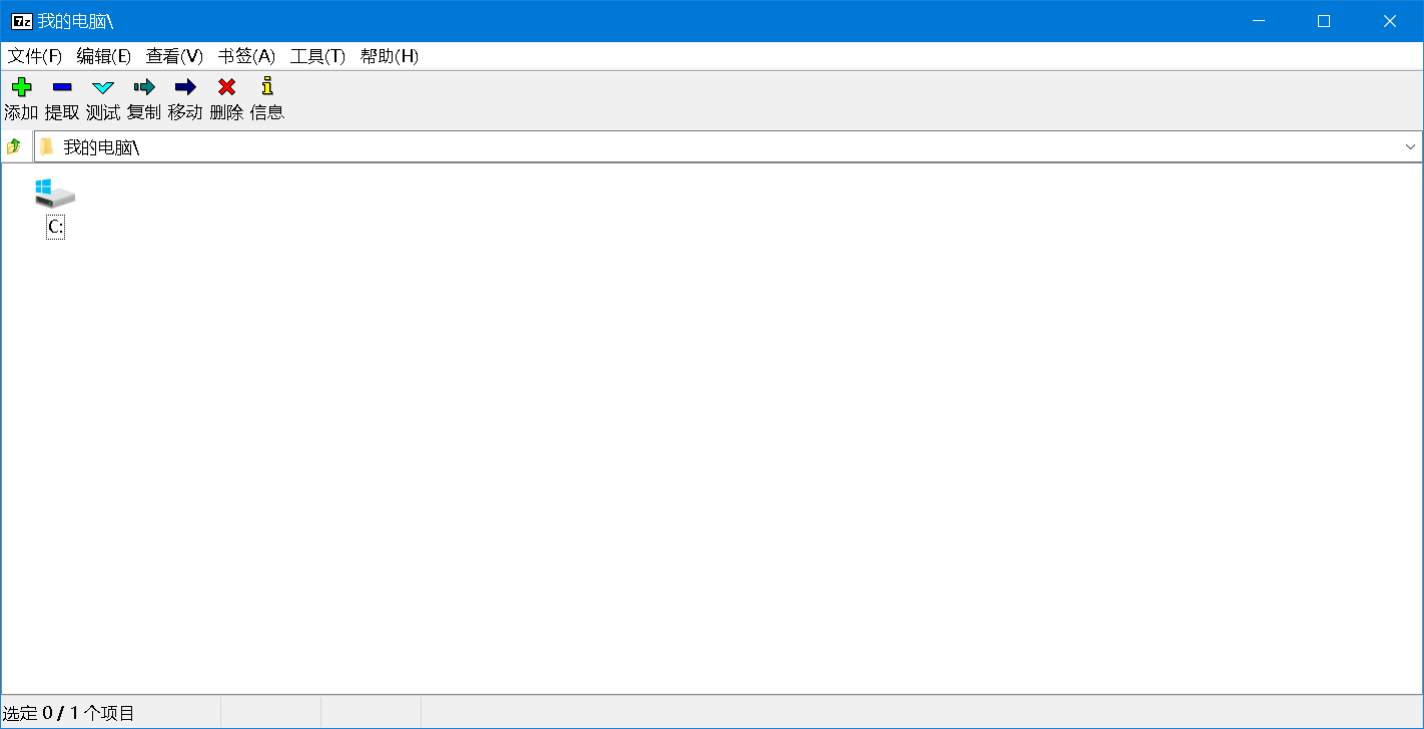
1. 主界面
软件对比
7-Zip与其他压缩软件对比
| 特性 | 7-Zip | WinRAR | WinZip | Bandizip |
|---|---|---|---|---|
| 免费使用 | ★★★★★ | ★★☆☆☆ | ★★☆☆☆ | ★★★★☆ |
| 无广告 | ★★★★★ | ★★☆☆☆ | ★★☆☆☆ | ★★★★★ |
| 开源 | ★★★★★ | ★☆☆☆☆ | ★☆☆☆☆ | ★☆☆☆☆ |
| 压缩比 | ★★★★★ | ★★★★ | ★★★★ | ★★★★ |
| 压缩速度 | ★★★★ | ★★★★★ | ★★★★★ | ★★★★★ |
| 解压速度 | ★★★★★ | ★★★★★ | ★★★★★ | ★★★★★ |
| 支持格式 | ★★★★★ | ★★★★★ | ★★★★★ | ★★★★★ |
| 跨平台 | ★★★★★ | ★★☆☆☆ | ★★★☆☆ | ★★☆☆☆ |
| 体积小 | ★★★★★ | ★★★★ | ★★★★ | ★★★★ |
| 安全性 | ★★★★★ | ★★★★ | ★★★★ | ★★★★ |
总结:
- 7-Zip:开源免费,无广告,高压缩比,适合需要免费、开源、高压缩比的用户
- WinRAR:压缩速度快,支持格式多,但有广告,需要付费
- WinZip:压缩速度快,支持格式多,但有广告,需要付费
- Bandizip:免费无广告,压缩速度快,但不开源
使用建议
- 免费开源:如果需要免费开源的压缩软件,推荐使用7-Zip
- 高压缩比:如果需要高压缩比,推荐使用7-Zip
- 无广告:如果需要无广告的压缩软件,推荐使用7-Zip
- 跨平台:如果需要跨平台的压缩软件,推荐使用7-Zip
- 安全性:如果需要高安全性的压缩软件,推荐使用7-Zip
使用技巧
1. 提高压缩效率
- 使用7z格式,获得更高的压缩比
- 选择合适的压缩级别,平衡压缩比和压缩速度
- 使用"添加到压缩包"功能,快速压缩文件
- 使用"批量压缩"功能,一次压缩多个文件
2. 提高解压效率
- 使用"解压到"功能,快速解压文件
- 使用"批量解压"功能,一次解压多个文件
- 使用"测试"功能,检查压缩文件的完整性
- 使用"删除"功能,删除压缩文件
3. 保护文件安全
- 使用密码保护功能,保护压缩文件
- 使用加密功能,保护压缩文件
- 使用"测试"功能,检查压缩文件的完整性
- 使用"删除"功能,删除压缩文件
4. 节省存储空间
- 使用7z格式,获得更高的压缩比
- 选择合适的压缩级别,平衡压缩比和压缩速度
- 使用"批量压缩"功能,一次压缩多个文件
- 使用"删除"功能,删除压缩文件
常见问题
1. 7-Zip是免费的吗?
- 是的,7-Zip是完全免费的,没有广告,不需要会员。
2. 7-Zip是开源的吗?
- 是的,7-Zip是完全开源的,安全性高,无后门无病毒。
3. 7-Zip支持哪些格式?
- 7-Zip支持压缩文件格式超多,包括7z、ZIP、GZIP、BZIP2、TAR等,基本上没有不支持的。
4. 7-Zip支持哪些平台?
- 7-Zip支持Windows、Linux、macOS等多个平台。
5. 如何使用7-Zip压缩文件?
- 右键点击需要压缩的文件或文件夹,选择"7-Zip"→"添加到压缩包",设置压缩参数,点击"确定"开始压缩。
6. 如何使用7-Zip解压文件?
- 右键点击需要解压的文件,选择"7-Zip"→"解压到",选择解压路径,点击"确定"开始解压。
7. 7-Zip的压缩比如何?
- 7-Zip使用了LZMA与LZMA2算法的7z格式拥有极高的压缩比,可以最大限度的压缩文件体积。
注意事项
软件使用前准备:
- 确保设备存储空间充足
- 确保系统满足软件的运行要求
- 下载软件时注意来源安全
软件使用过程中:
- 选择合适的压缩级别,平衡压缩比和压缩速度
- 选择合适的压缩格式,满足不同需求
- 注意保护文件安全,使用密码保护功能
软件使用完成后:
- 及时清理临时文件,释放存储空间
- 备份重要文件,防止数据丢失
- 删除不需要的压缩文件,释放存储空间
版权问题:
- 尊重版权,不要压缩盗版文件
- 不要传播盗版文件
- 不要用于商业用途,除非获得授权
小结
7-Zip免费开源,无广告,超高压缩率,最大限度压缩体积,体积小不占空间,支持压缩文件格式超多,没有不支持的,目前还没有发现有什么明显的缺点,如果你发现了,就去提交bug吧。
总结:
- 7-Zip:开源免费,无广告,高压缩比,适合需要免费、开源、高压缩比的用户
使用建议:
- 免费开源推荐使用7-Zip
- 高压缩比推荐使用7-Zip
- 无广告推荐使用7-Zip
- 跨平台推荐使用7-Zip
- 安全性推荐使用7-Zip
下载链接
下载链接:点击直达(访问密码:4670)
想要及时了解更多好玩有趣的网站、实用的软件,扫码关注公众号,就不会错过精彩的推荐啦。

- Author: 土叔分享
- Link: https://www.tushushare.com/categories/software/7zip/
- License: This work is under a 知识共享署名-非商业性使用. Kindly fulfill the requirements of the aforementioned License when adapting or creating a derivative of this work.