前言

个很多同学平时习惯将文件到处复制,使用完后又没有立马删除,慢慢的就忘记了,另外很多软件在使用过程中也会产生大量的重复文件,而且可能会多次重复创建,无形中,增加了重复文件,就这样,久而久之电脑的存储空间越来越少,重复的文件越来越多,或许连你自己都不知道。

一款小而美的重复文件查找和清理工具就变成了刚需了,经过土叔的使用,发现有一款真的非常的好用,能够帮你快速定位重复文件,为你提供清理决策,那就是:DoubleKiller

工具介绍

DoubleKiller是一款老牌专业高效的重复文件查找清理工具,目前只能Windows系统上能使用,绿色无毒,不需要安装,不需要管理员权限,有免费版和收费版,普通适用免费版本也够用了,本文介绍的也是免费版。

主要特点:

  • 老牌专业:老牌专业高效的重复文件查找清理工具
  • 绿色无毒:绿色无毒,不需要安装
  • 不需要管理员权限:不需要管理员权限
  • 免费使用:有免费版和收费版,普通适用免费版本也够用了
  • 快速定位:能够帮你快速定位重复文件
  • 提供清理决策:为你提供清理决策
  • 小而美:小而美的重复文件查找和清理工具
  • 多目录查找:支持多目录查找
  • 按文件类型查找:支持按文件类型查找
  • 排除不扫描目录:支持排除不扫描目录

适用场景:

  • 需要查找重复文件的用户
  • 需要清理重复文件的用户
  • 需要释放存储空间的用户
  • 需要快速定位重复文件的用户
  • 需要清理决策的用户
  • 需要多目录查找的用户
  • 需要按文件类型查找的用户

使用方法:

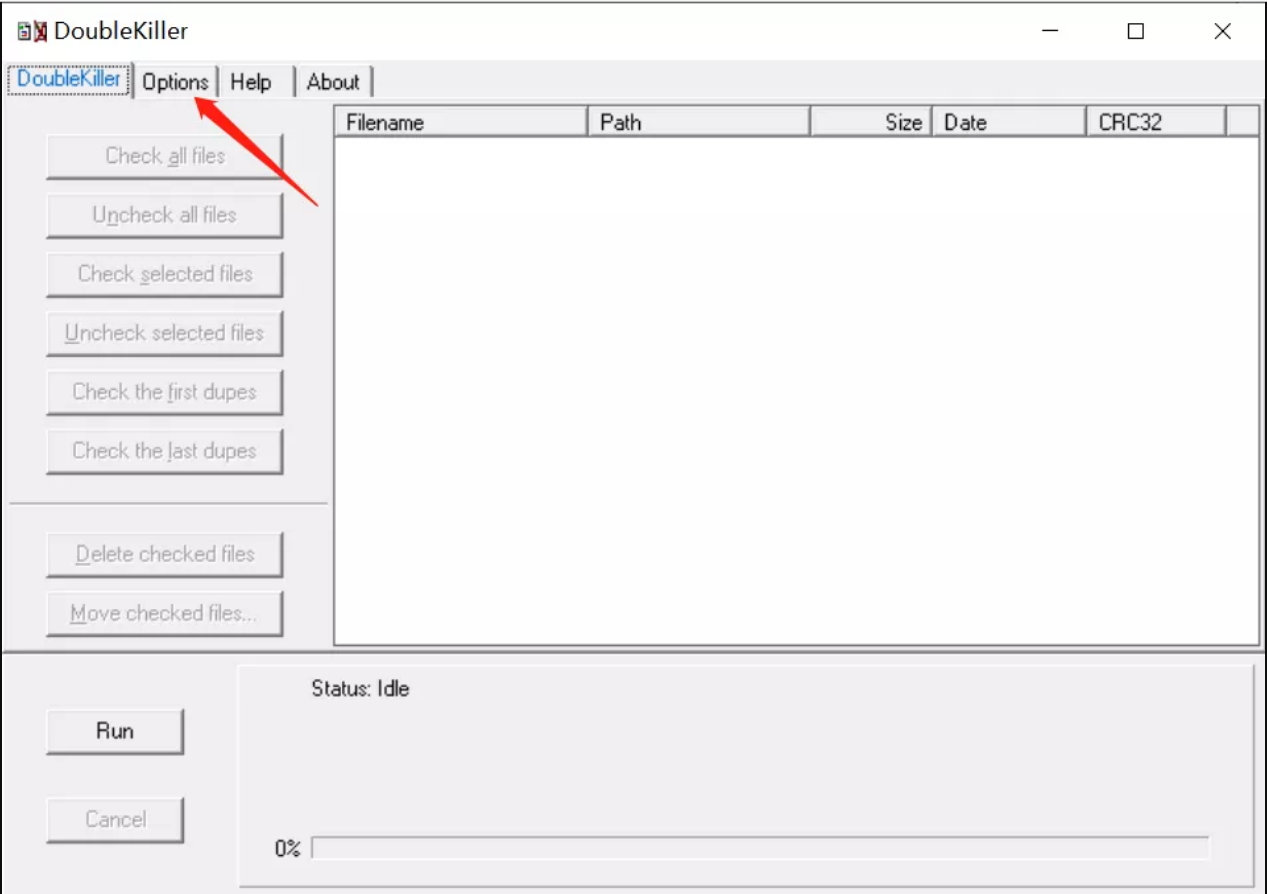
  1. 打开软件
  2. 单击"Options"标签
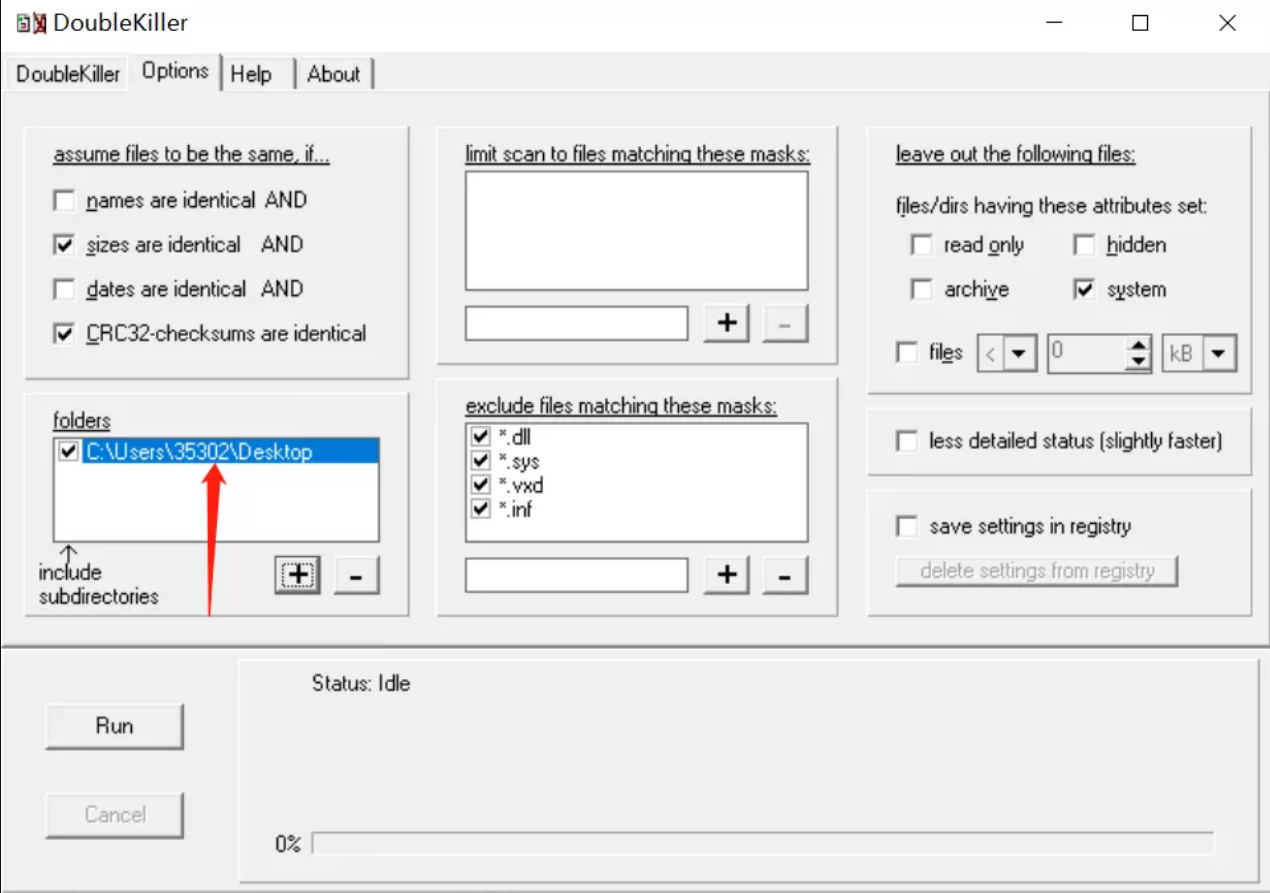
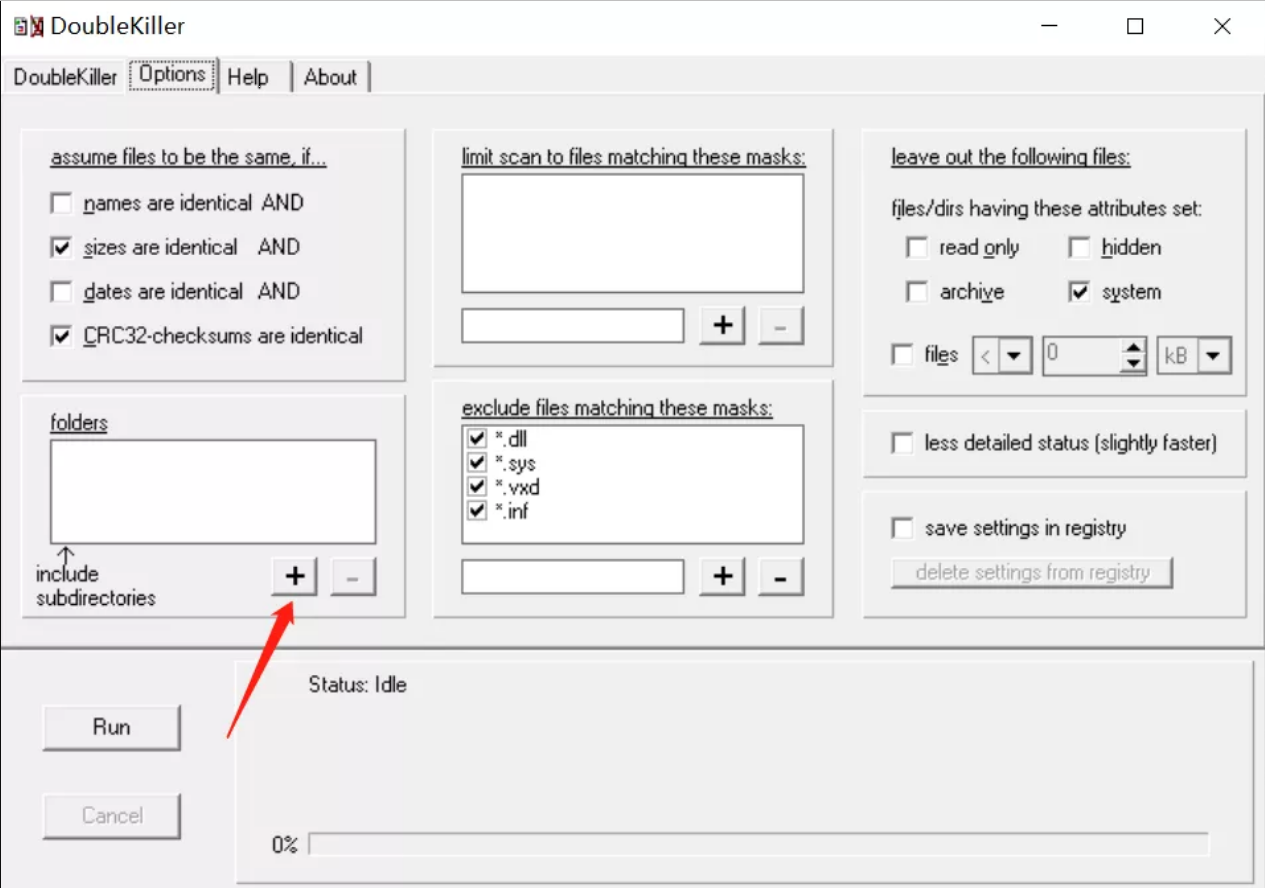
  3. 点击"folders"区域的"+“号,选择需要扫描的目录
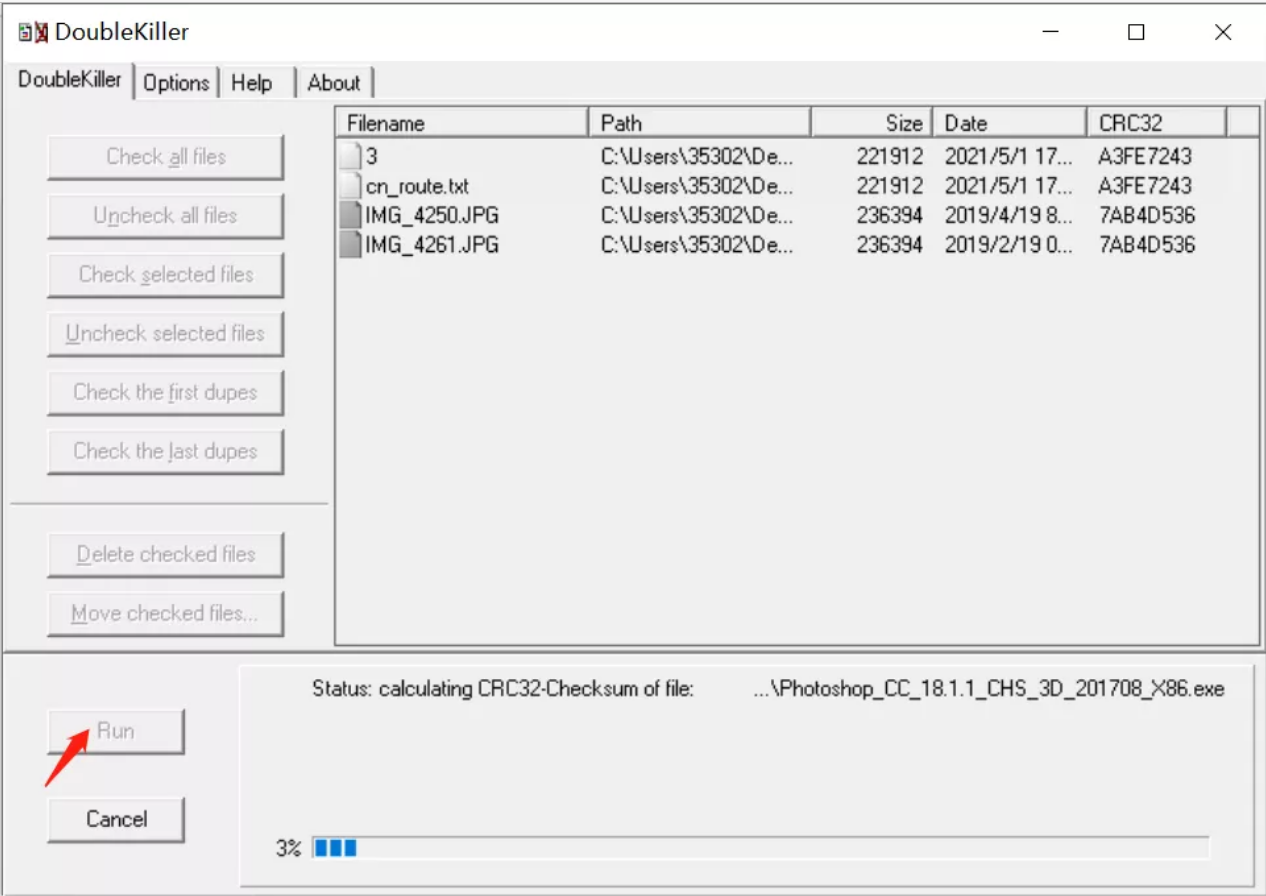
  4. 点击"Run”,开始扫描
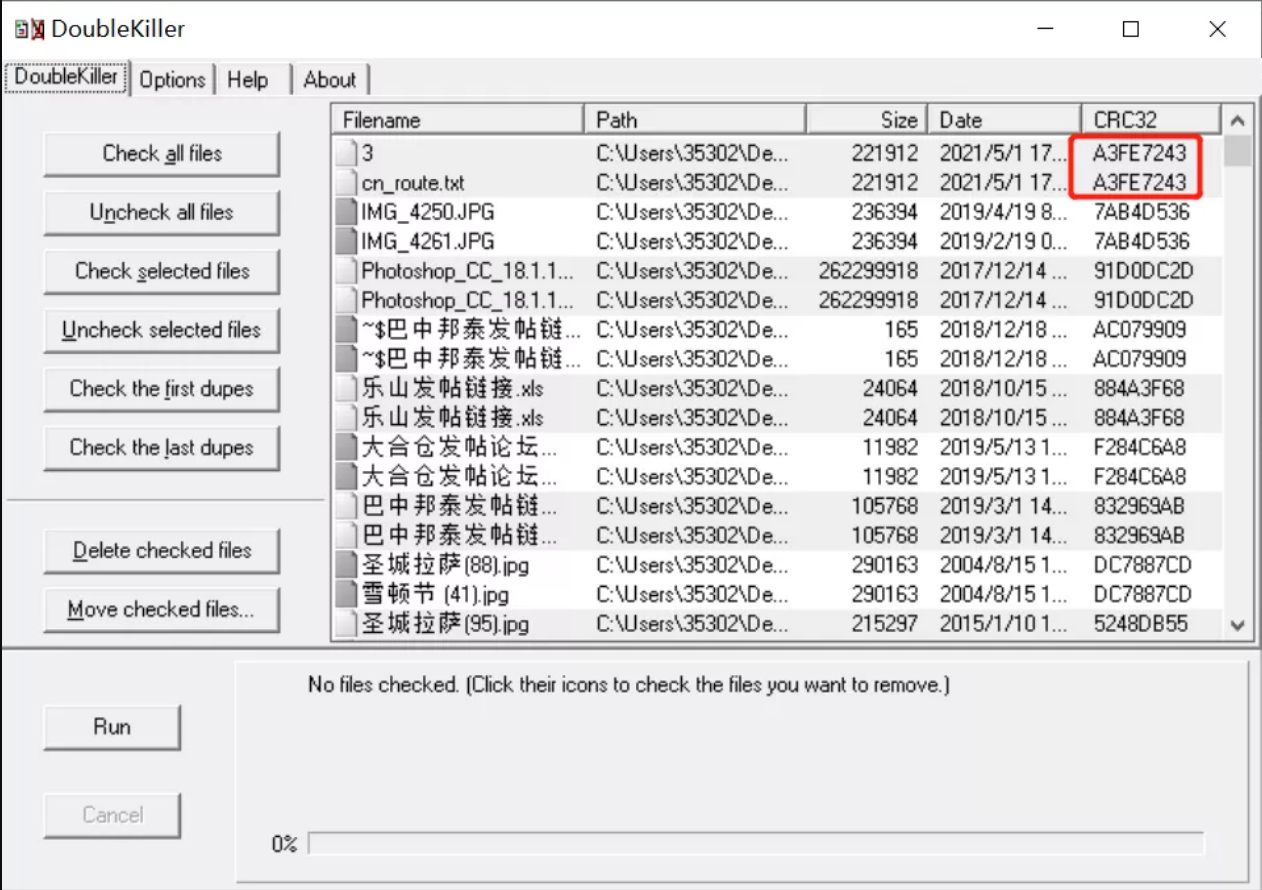
  5. 扫描完成后,文件"CRC32"码相同则为重复文件,适当选择删除即可

使用技巧:

  • 可以使用多目录查找,查找多个目录的重复文件
  • 可以使用按文件类型查找,查找特定类型的重复文件
  • 可以使用排除不扫描目录,排除不需要扫描的目录
  • 可以使用CRC32码,确认文件是否重复

用法

1. Options选择

打开软件,单击"Options"标签

主页.png

2. 选择目录

点击"folders"区域的"+“号,选择需要扫描的目录,比如土叔的桌面。
主页.png

主页.png

3. 开始扫描

点击"Run”,开始扫描。

主页.png

4. 删除重复文件

扫描完成后,文件"CRC32"码相同则为重复文件,适当选择删除即可。
主页.png

软件对比

DoubleKiller与其他重复文件查找清理工具对比

特性DoubleKillerDuplicate CleanerCCleanerEasy Duplicate Finder
老牌专业★★★★★★★★★★★★★★★★☆
绿色无毒★★★★★★★★★★★★★★★★★
不需要管理员权限★★★★★★★★☆★★★☆★★★★
免费使用★★★★★★★★☆★★★☆★★★★
快速定位★★★★★★★★★★★★★★★★★★
提供清理决策★★★★★★★★★★★★★★★★★
小而美★★★★★★★★☆★★★☆★★★★
多目录查找★★★★★★★★★★★★★★★★★★★
按文件类型查找★★★★★★★★★★★★☆★★★★
排除不扫描目录★★★★★★★★★★★★☆★★★★

总结:

  • DoubleKiller:老牌专业、绿色无毒、不需要管理员权限,适合需要查找重复文件的用户
  • Duplicate Cleaner:多目录查找,但需要管理员权限,适合需要高级功能的用户
  • CCleaner:功能丰富,但不是专门查找重复文件的工具,适合需要系统清理的用户
  • Easy Duplicate Finder:快速定位、多目录查找,但界面不够美观,适合需要快速查找的用户

使用建议

  1. 查找重复文件:如果需要查找重复文件,推荐使用DoubleKiller
  2. 清理重复文件:如果需要清理重复文件,推荐使用DoubleKiller
  3. 释放存储空间:如果需要释放存储空间,推荐使用DoubleKiller
  4. 快速定位重复文件:如果需要快速定位重复文件,推荐使用DoubleKiller
  5. 清理决策:如果需要清理决策,推荐使用DoubleKiller

使用技巧

1. 提升查找效果

  • 使用多目录查找,查找多个目录的重复文件
  • 使用按文件类型查找,查找特定类型的重复文件
  • 使用排除不扫描目录,排除不需要扫描的目录
  • 使用CRC32码,确认文件是否重复

2. 提升清理效果

  • 使用提供清理决策,选择合适的清理方式
  • 使用快速定位,快速找到重复文件
  • 使用小而美的工具,提升清理体验
  • 使用老牌专业的工具,提升清理效果

3. 节省系统资源

  • 使用绿色无毒的工具,节省系统资源
  • 使用不需要管理员权限的工具,节省系统资源
  • 使用轻量级的工具,节省系统资源
  • 及时关闭工具,节省系统资源

4. 解决使用问题

  • 检查软件是否打开,确保软件打开
  • 检查目录是否选择,确保目录选择
  • 检查扫描是否开始,确保扫描开始
  • 检查CRC32码是否相同,确保文件重复

常见问题

1. DoubleKiller是免费的吗?

  • 是的,DoubleKiller有免费版和收费版,普通适用免费版本也够用了。

2. DoubleKiller支持哪些系统?

  • DoubleKiller目前只能Windows系统上能使用。

3. DoubleKiller需要安装吗?

  • 不需要,DoubleKiller绿色无毒,不需要安装。

4. DoubleKiller需要管理员权限吗?

  • 不需要,DoubleKiller不需要管理员权限。

5. 如何查找重复文件?

  • 打开软件,单击"Options"标签,点击"folders"区域的"+“号,选择需要扫描的目录,点击"Run”,开始扫描。

6. 如何删除重复文件?

  • 扫描完成后,文件"CRC32"码相同则为重复文件,适当选择删除即可。

7. DoubleKiller支持多目录查找吗?

  • 支持,DoubleKiller支持多目录查找。

8. DoubleKiller支持按文件类型查找吗?

  • 支持,DoubleKiller支持按文件类型查找。

注意事项

  1. 软件使用前准备

    • 确保系统是Windows系统
    • 确保存储空间充足
    • 下载软件时注意来源安全
    • 备份重要数据,防止误删
  2. 软件使用过程中

    • 注意目录选择,选择正确的目录
    • 注意扫描结果,确认文件是否重复
    • 注意删除操作,避免误删
    • 注意系统资源,不要占用过多系统资源
  3. 软件使用完成后

    • 及时关闭软件,节省系统资源
    • 清理缓存,释放存储空间
    • 检查删除结果,确认删除正确
  4. 安全问题

    • 不要在不安全的网络环境下使用
    • 注意保护个人隐私,不要泄露敏感信息
    • 不要用于非法用途
    • 注意数据安全,保护重要数据
  5. 版权问题

    • 尊重版权,不要用于非法用途
    • 不要用于商业用途,除非获得授权
    • 注意保护个人隐私,不要泄露敏感信息

小结

当然,除了上述的简单用法以外,还有一些高级用法,比如多目录查找、按文件类型查找、排除不扫描目录等,大家可以自行尝试,毕竟师傅领进门修行在个人。

最后,提醒一下大家,数据是无价的,删除前一定要再三确认,以免出现误删!

总结:

  • 老牌专业:老牌专业高效的重复文件查找清理工具
  • 绿色无毒:绿色无毒,不需要安装
  • 不需要管理员权限:不需要管理员权限
  • 免费使用:有免费版和收费版,普通适用免费版本也够用了
  • 快速定位:能够帮你快速定位重复文件
  • 提供清理决策:为你提供清理决策
  • 小而美:小而美的重复文件查找和清理工具

使用建议:

  • 查找重复文件推荐使用DoubleKiller
  • 清理重复文件推荐使用DoubleKiller
  • 释放存储空间推荐使用DoubleKiller
  • 快速定位重复文件推荐使用DoubleKiller
  • 清理决策推荐使用DoubleKiller

链接

下载链接:点击直达(访问密码:4670)

想要及时了解更多好玩有趣的网站、实用的软件,扫码关注公众号,就不会错过精彩的推荐啦。

扫码关注