微软办公神器,MS Office 2024正式版一键安装部署,离线安装包、内置激活码、卸载工具合集!
前言
今天给大家推荐一款Office部署工具——Office Tool Plus!
Office安装最好用的工具当然要数一键部署工具了,而网上的这类部署工具非常多。我用得最多并且用得最舒服的,就是今天推荐的这款Office Tool Plus。
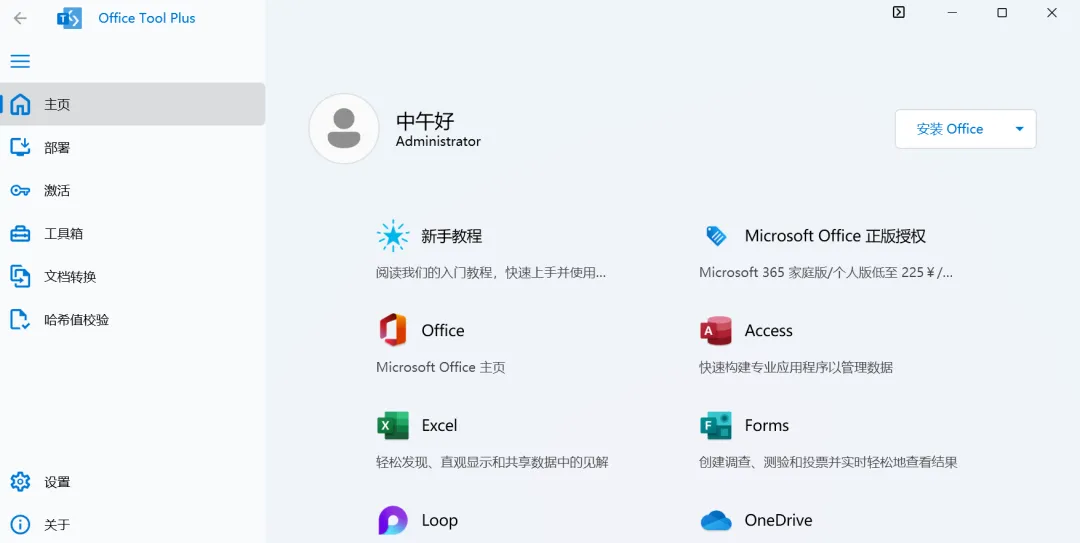
工具介绍
Office Tool Plus是一个快速简单的一键Office安装部署工具,包含了离线安装、卸载和内置激活码,使用相当方便。不用再为卸载不干净而安装失败、找不到激活码或者密钥而烦恼了。
主要特点:
- 一键部署:支持一键安装、卸载和激活Office
- 离线安装:支持离线安装包,无需联网即可安装
- 内置激活码:内置激活码,激活方便快捷
- 多版本支持:支持Office 2016、2019、2021、2024等多个版本
- 自定义安装:支持自定义安装组件,按需选择
- 多语言支持:支持多种语言版本
- 界面友好:操作界面简洁直观,易于使用
- 功能全面:集安装、卸载、激活于一体
- 稳定可靠:经过多次测试,稳定性高
- 免费使用:完全免费,无任何收费项目
适用场景:
- 需要安装Office的个人用户
- 企业IT管理员批量部署Office
- 遇到Office安装问题的用户
- 想要升级到Office 2024的用户
- 需要自定义Office组件的用户
- 希望离线安装Office的用户
- 对激活Office有需求的用户
软件对比
Office部署工具对比
| 工具名称 | 主要特点 | 优势 | 劣势 | 价格 |
|---|---|---|---|---|
| Office Tool Plus | 一键部署、离线安装、内置激活码 | 功能全面、操作简单、支持多版本 | 界面相对简单 | 免费 |
| Microsoft官方安装工具 | 官方支持、稳定可靠 | 官方支持、安全性高 | 功能单一、操作复杂 | 免费 |
| 其他第三方部署工具 | 各有特色 | 功能多样 | 可能存在安全风险、稳定性差 | 免费 |
Office版本对比
| 版本 | 主要特点 | 优势 | 劣势 | 价格 |
|---|---|---|---|---|
| Office 2024 | 性能提升、AI功能增强、界面优化 | 最新版本、功能强大、AI集成 | 价格较高 | 付费 |
| Office 2021 | 稳定可靠、功能完善 | 稳定性好、价格相对较低 | 缺少最新AI功能 | 付费 |
| Office 2019 | 基础功能完善 | 价格较低 | 缺少部分新功能 | 付费 |
| Office 365 | 云服务集成、持续更新 | 持续更新、云服务集成 | 订阅制、长期成本高 | 订阅付费 |
MS Office 2024新特性
MS Office 2024是微软最新推出的办公套件,相比之前的版本,有以下新特性:
主要改进:
- 性能提升:启动速度和运行速度都有明显提升
- 界面优化:界面更加简洁美观,操作更加流畅
- AI功能增强:集成了更多AI功能,提高办公效率
- 协作功能:多人协作功能更加完善
- 云服务集成:与OneDrive等云服务集成更加紧密
- 安全性提升:安全性得到进一步加强
- 新功能:增加了多项新功能,提升办公体验
- 兼容性:更好的兼容性,支持更多文件格式
- 可靠性:系统更加稳定可靠,减少崩溃
- 用户体验:整体用户体验得到显著提升
使用教程
1. 卸载其他旧版本
如果你的电脑中安装有其他版本的Office软件,现在想升级到2024版,那么就需要先卸载旧版本软件。
操作步骤:
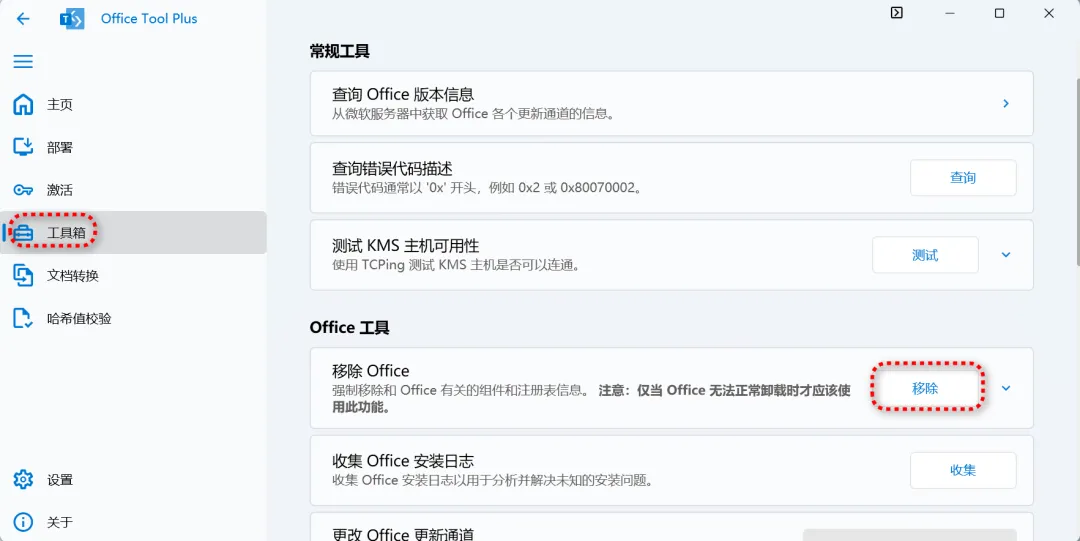
- 打开Office Tool Plus
- 在【工具箱】中,找到"移除Office"
- 点击"移除"即可
- 等待完全移除干净后,再安装Office 2024正式版
注意事项:
- 卸载过程可能需要几分钟,请耐心等待
- 卸载完成后建议重启电脑
- 如果之前安装了预览版,一定要先卸载干净,否则可能出现来回安装好几次依旧是预览版的情况
2. 安装部署2024正式版
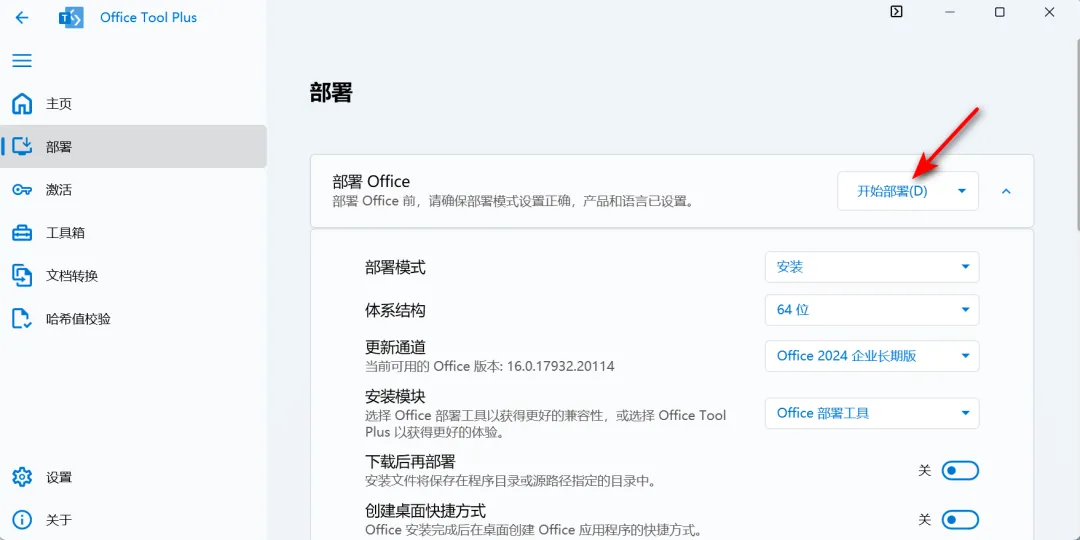
步骤一:选择部署选项
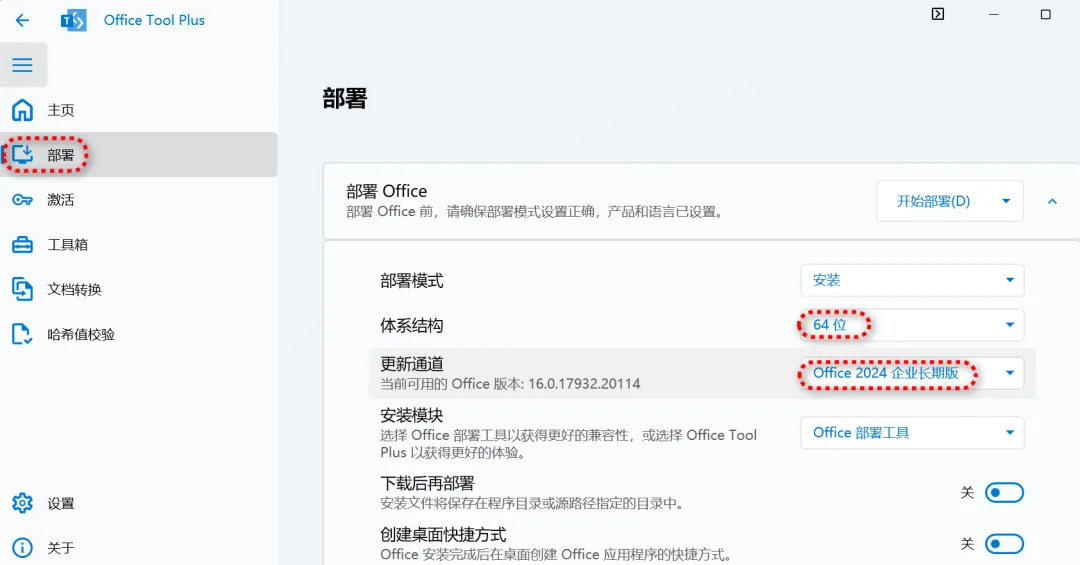
- 打开Office Tool Plus
- 点击左边的"部署"
- 在右边选择"64位"和"Office更新通道选择企业长期版"
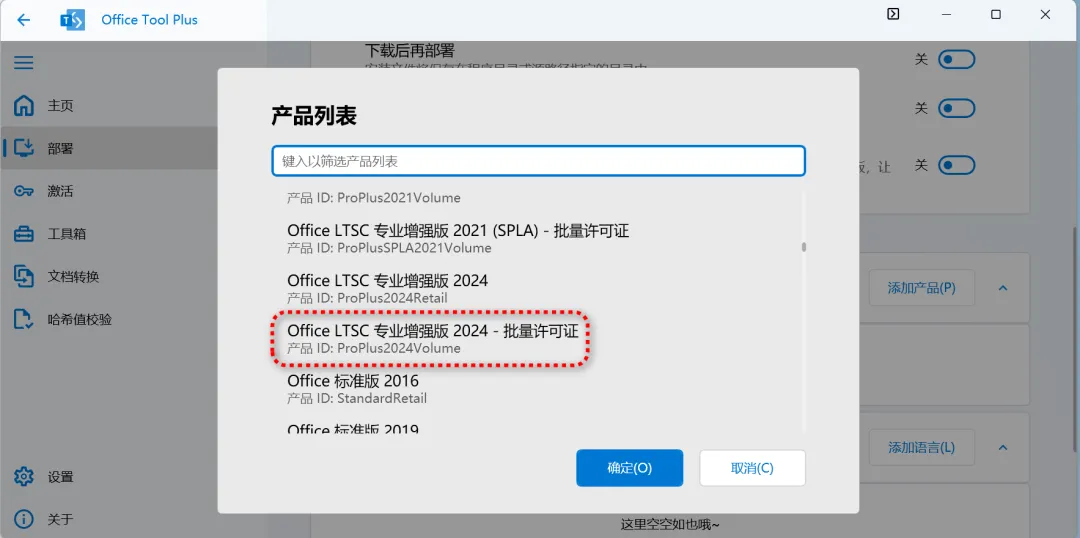
步骤二:添加产品
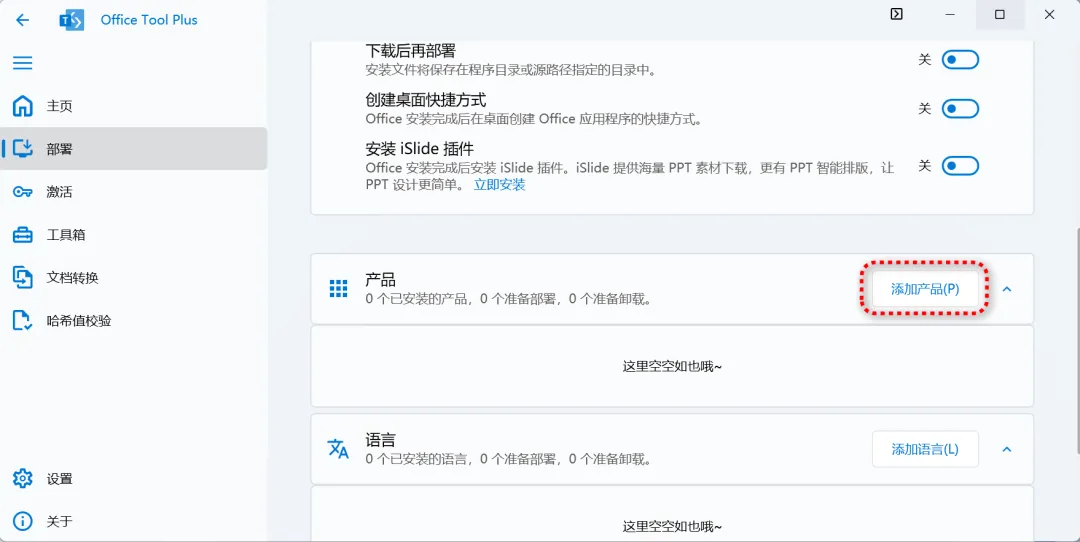
- 继续选择"添加产品"
- 选择"2024批量许可证"
步骤三:选择组件
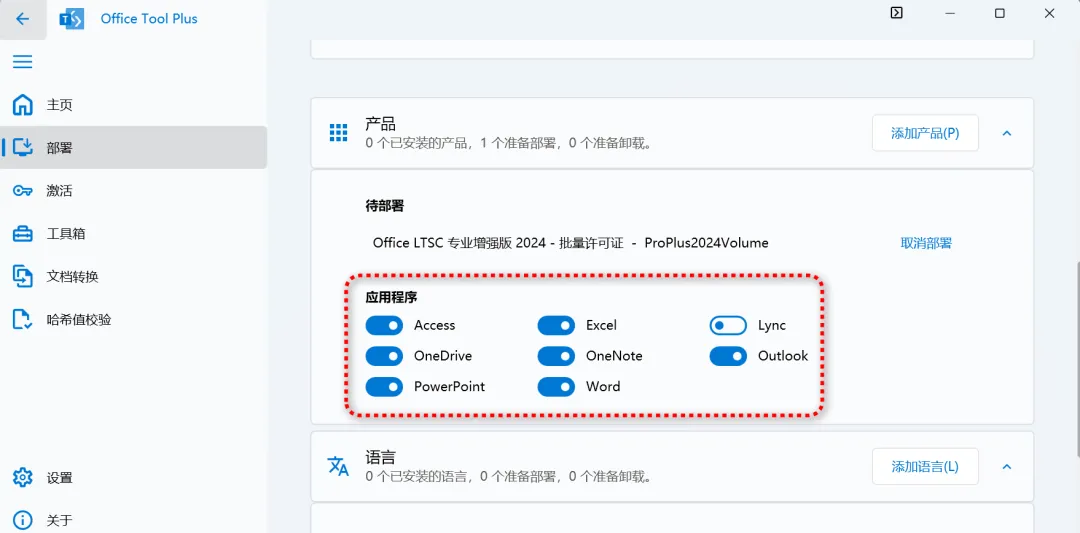
- 在应用程序里会出现8个常用的组件
- 根据需要进行选择安装哪些组件
- 一般选择Word、Excel、PowerPoint(PPT)这三个即可
- 如果有邮件需求再勾选Outlook
- 其他不需要的组件关掉即可
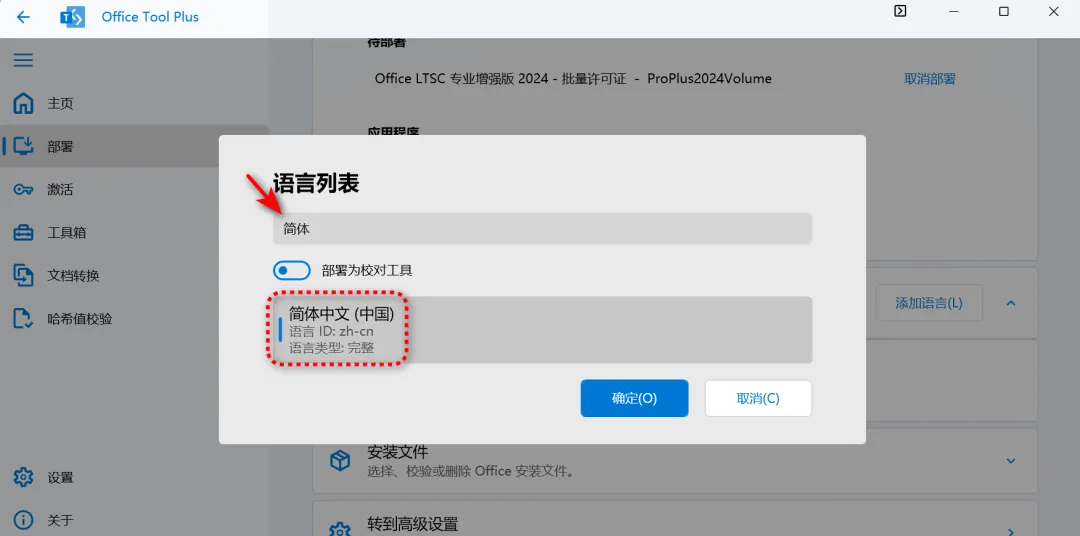
步骤四:选择语言
- 选择语言,一般都是中文
- 输入"简体"进行搜索找简体中文
- 选择"确定"即可
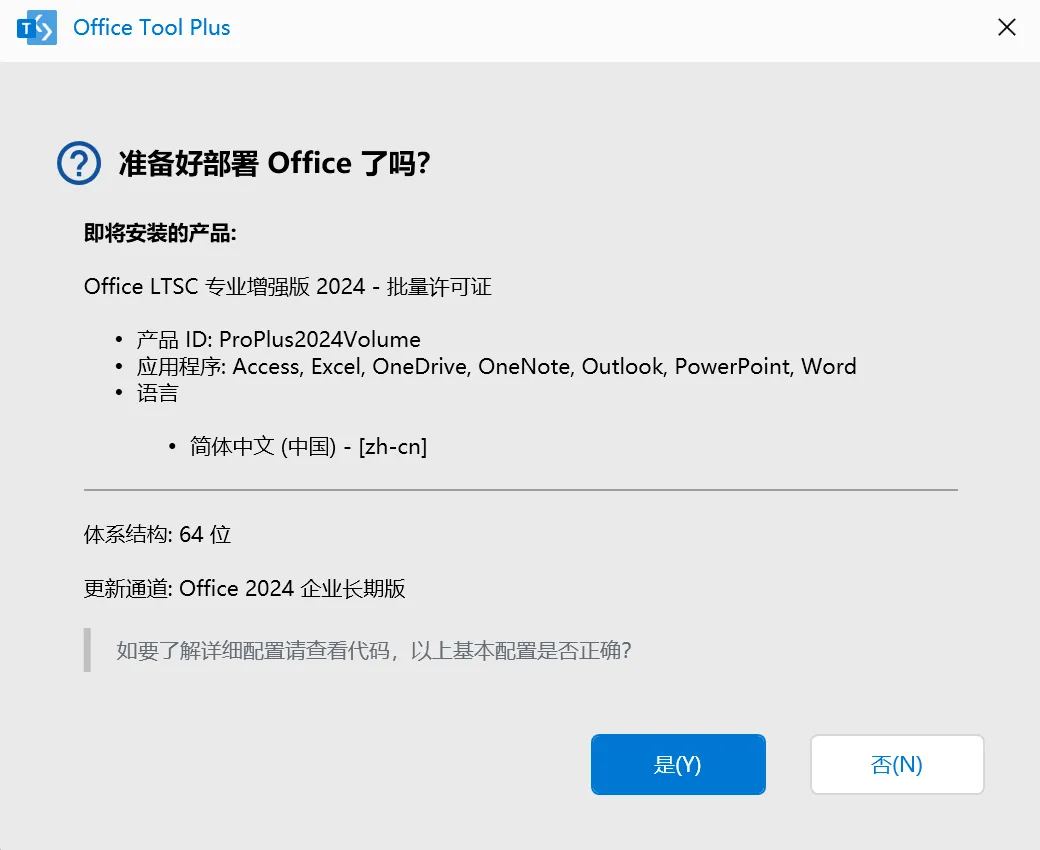
步骤五:开始部署
- 完成前面的安装选择后,点击上面的【开始部署】
- 进行确认后,即可开始部署
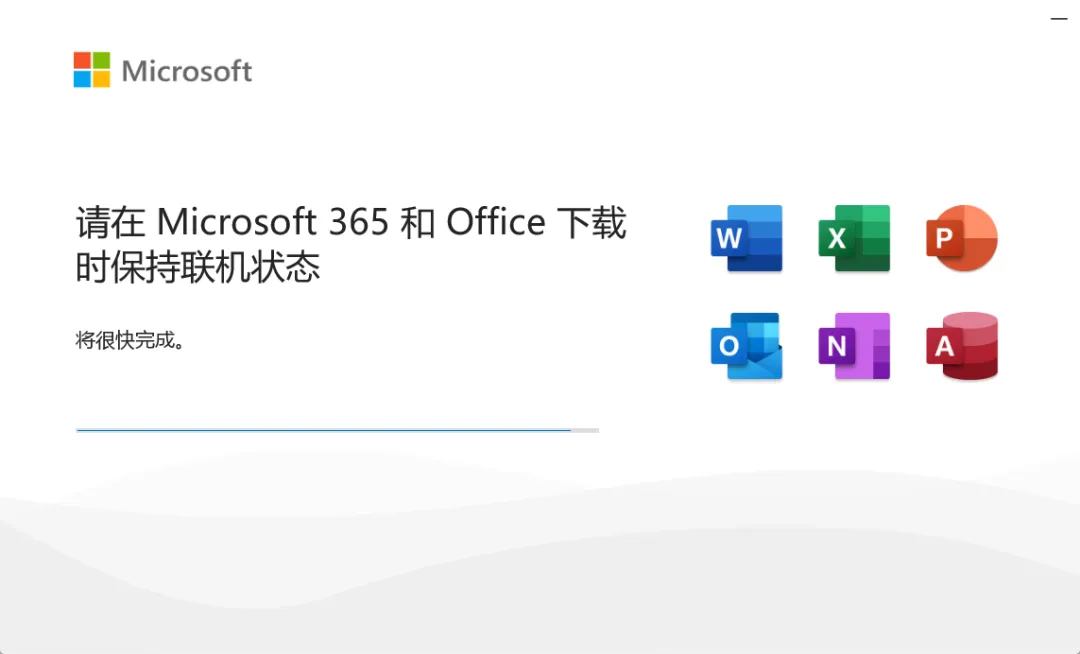
- 到这一步就开始部署了,整个过程持续比较久,请务必耐心等待
- 否则可能会出现不必要的错误
3. 激活Office
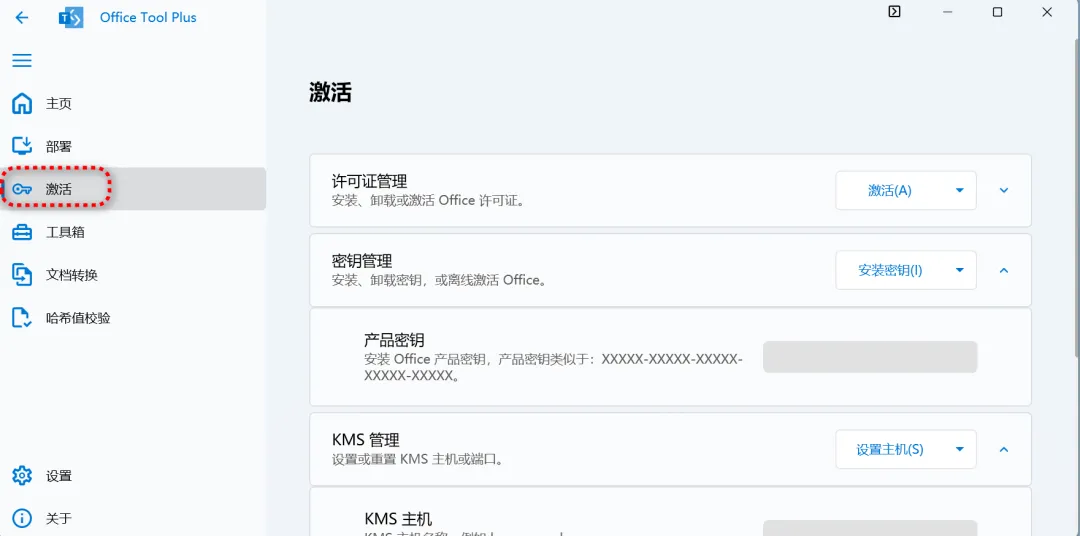
步骤一:激活Office
- 安装完成后,点击软件左边的"激活"即可进行激活
- 大部分情况下激活是没有问题的
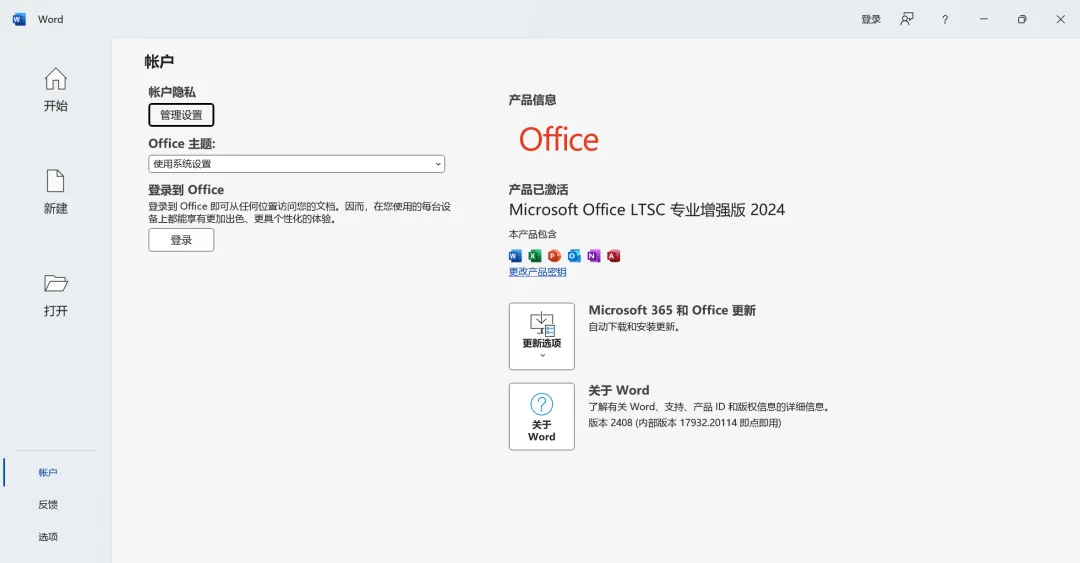
步骤二:验证激活状态
- 激活成功后,可以在Office的账户里显示是专业增强版
- 并且显示产品已激活
- 那么恭喜你,安装成功,可以正常使用了
步骤三:备用激活工具
- 如果激活失败了,也没有关系
- 可以用Ohook或者HEU_KMS_Activator工具再次尝试激活
- 这两个激活软件在文末一并提供给大家
常见问题
1. 安装失败怎么办?
- 确保已经完全卸载旧版本Office
- 检查网络连接是否正常
- 尝试使用离线安装包
- 重启电脑后再次尝试
2. 激活失败怎么办?
- 使用内置激活码尝试激活
- 如果失败,使用Ohook或HEU_KMS_Activator工具
- 确保网络连接正常
- 检查防火墙和杀毒软件是否阻止了激活
3. 预览版如何升级?
- 务必先用Office Tool Plus卸载干净预览版
- 重启电脑
- 按照上述步骤重新安装正式版
- 切记不要直接覆盖安装
4. 如何选择安装组件?
- Word:文档处理必备
- Excel:表格处理必备
- PowerPoint:演示文稿必备
- Outlook:邮件管理,有需求再安装
- 其他组件:根据个人需求选择
使用建议
1. 最佳使用场景
- 个人用户:需要安装或升级Office的个人用户
- 企业IT管理员:批量部署Office到多台电脑
- 技术支持人员:解决用户Office安装问题
- 学生:需要Office进行学习的学生
- 职场人士:需要Office进行办公的职场人士
2. 使用技巧
- 备份激活状态:激活成功后,建议备份激活状态,以便系统重装后快速恢复
- 定期更新:关注Office Tool Plus的更新,获取更好的功能和体验
- 自定义安装:根据实际需求选择安装组件,减少系统负担
- 使用离线安装包:在网络条件不好的情况下,建议使用离线安装包
- 安装前准备:安装前先备份重要文件,关闭杀毒软件,确保安装顺利
3. 常见问题解决
- 安装失败:确保已完全卸载旧版本,关闭杀毒软件,使用管理员权限运行
- 激活失败:尝试使用不同的激活工具,确保网络连接正常
- 组件缺失:重新运行Office Tool Plus,选择缺失的组件进行安装
- 性能问题:关闭不必要的Office插件,优化系统设置
- 兼容性问题:检查系统版本是否支持Office 2024,升级系统到最新版本
小结
Office Tool Plus是一款非常简单方便的Office一键安装部署工具,无论是小白还是专业人士都非常适用。
通过Office Tool Plus,你可以轻松完成Office 2024的安装、卸载和激活,无需复杂的操作和繁琐的步骤。它的一键部署、离线安装、内置激活码等功能,让Office安装变得简单快捷。
MS Office 2024作为微软最新的办公套件,带来了性能提升、AI功能增强、界面优化等多项改进,为用户提供了更好的办公体验。
如果你还在为Office安装和激活烦恼,不妨试试Office Tool Plus,相信会给你带来惊喜。无论是个人用户还是企业IT管理员,都能从中受益。
下载链接
下载链接:点击直达
想要及时了解更多好玩有趣的网站、实用的软件,扫码关注公众号,就不会错过精彩的推荐啦。

- Author: 土叔分享
- Link: https://www.tushushare.com/categories/software/msoffice-2024/
- License: This work is under a 知识共享署名-非商业性使用. Kindly fulfill the requirements of the aforementioned License when adapting or creating a derivative of this work.