Parallels,Parallels Desktop for Mac是功能强大灵活度高的虚拟化方案工具!
摘要: Parallels Desktop for Mac是功能强大灵活度高的虚拟化方案,无需重启即可在同一台电脑上随时访问Windows和Mac两个系统上的众多应用程序。
如果你在 Mac 上工作,却偶尔要用 Windows 专属软件(比如网银、老版 Office 或某些企业系统),以前只能重启切换系统。现在有款虚拟机工具能让 Windows 像普通 App 一样在 Mac 桌面运行,文件随意拖拽,甚至可以用 Mac 手势在 Windows 里操作。它就是 Parallels Desktop,专为 Mac(包括 M 芯片)设计的虚拟化软件,省去双系统的麻烦,效率翻倍。
核心功能
一键安装系统
无需光盘或复杂设置,软件能自动识别 ISO 镜像或 U 盘中的操作系统,引导你完成安装。支持 Windows、Linux、Chrome OS 等多个系统,新手也能快速上手。
多系统同时跑
不只装 Windows,你还能同时运行 Linux 或 Android 系统。每个虚拟机独立运行,互不干扰,且 Linux 虚拟机支持共享应用和配置文件,开发人员用起来很方便。
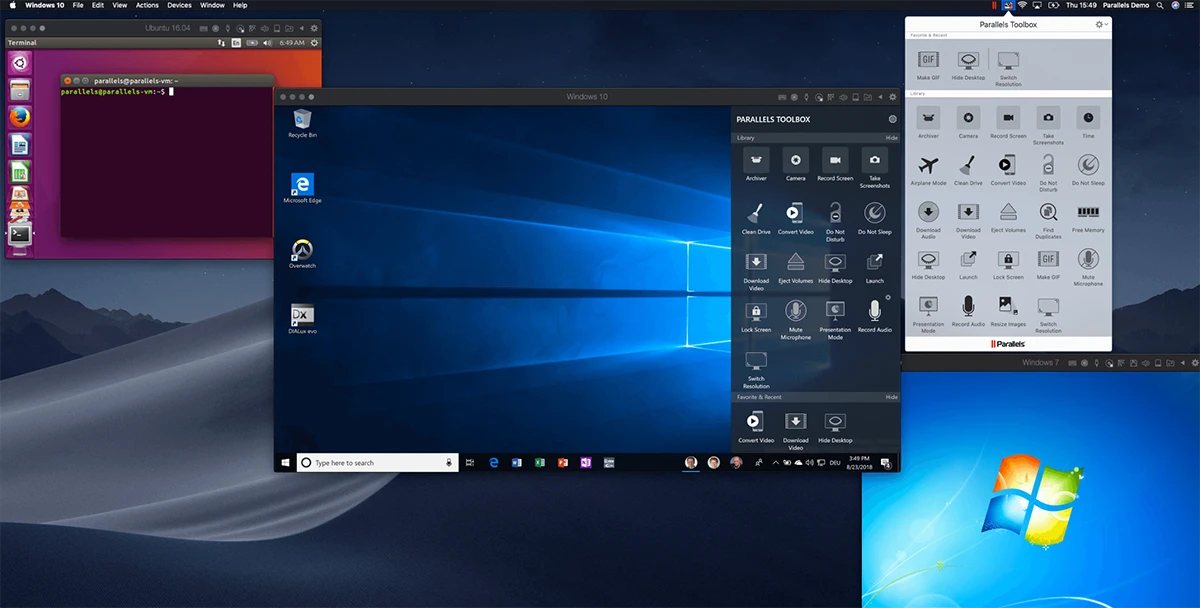
资源监控面板
通过图形界面直观查看每个虚拟机占用了多少 CPU 和内存,方便你根据 Mac 性能合理分配资源,避免卡顿。
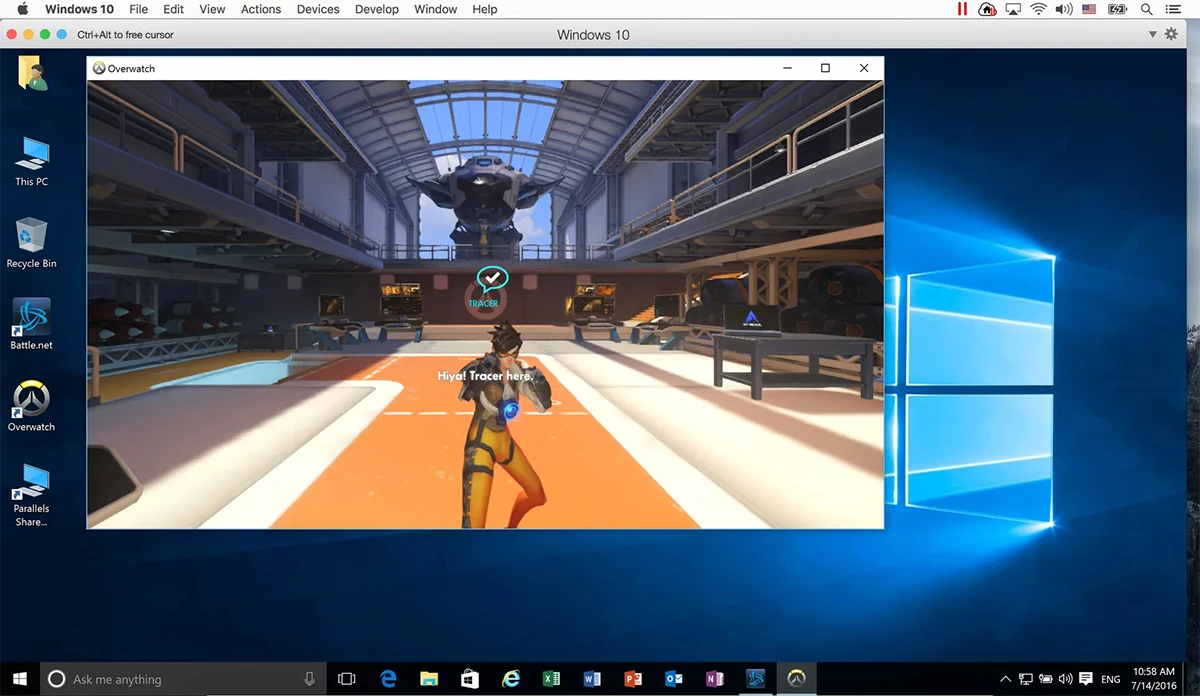
设备与文件互通
Mac 和 Windows 之间可以直接拖放文件,蓝牙设备也能共享。更贴心的是,Mac 的废纸篓和 Windows 回收站合二为一,你只需管理一个就够了。
安全加密加速
虚拟机的所有 Windows 程序都会自动加密,并通过 Intel AES-NI 技术加速,保证数据安全的同时不影响性能。电池续航也更长,显卡最高可分配 1GB 显存。
手势与快捷键
在 Windows 中也能用 Mac 的查字典手势,长按单词即可翻译。此外,Safari 浏览器遇到不兼容的网页时,点一下工具栏的 IE 按钮,自动切换至 Windows 的 Internet Explorer 显示。
邮件附件拖放
从 Mac 桌面直接拖拽文件到 Dock 上的 Outlook 图标,即可作为新邮件附件发送,省去上传步骤。
适合人群
- Mac 用户:需要运行 Windows 独占软件(网银、财务系统、老版办公软件等)
- 开发者:想在 Mac 上测试 Linux 或 Windows 环境下的应用
- 双系统嫌麻烦者:不想每次切换系统都重启电脑
- 学生或职场人:需同时使用 Mac 和 Windows 工具提高效率
小提示
- 安装后如提示更新,不要更新,否则激活会失效
- M 芯片 Mac 建议安装 ARM 版 Windows 11,性能更优
- 虚拟机内存建议分配 Mac 总内存的一半以内,避免主机卡顿
下载链接
下载链接:点击下载
- Author: 土叔分享
- Link: https://www.tushushare.com/categories/software/parallels/
- License: This work is under a 知识共享署名-非商业性使用. Kindly fulfill the requirements of the aforementioned License when adapting or creating a derivative of this work.