如何关闭windows更新,附彻底关闭windows更新方法!
前言
与以前版本的Windows相比,Windows 10对操作系统的更新行为提供的UI控制更少,Windows 10中没有使用“控制面板”或“设置”应用关闭Windows更新的选项,它会自动检查更新并安装他们找到的任何更新,无论你喜欢与否。
对于大多数用户来说,这个新功能实际上非常方便,如果要控制更新过程,可以禁用 Windows Update 服务 ,但是这要求您打开服务管理器,找到该服务并更改其启动参数和状态,然后,每当希望操作系统检查更新时,您都必须再次启用该服务(看起来并不容易)。
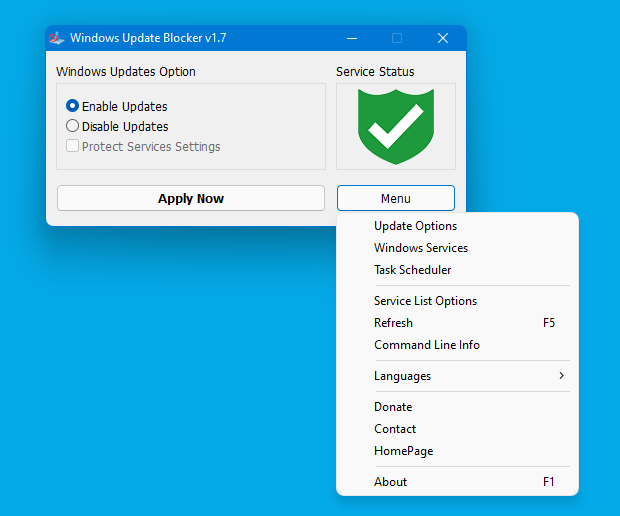
Windows Update Blocker 程序是一个免费软件,可帮助您完全禁用或启用 Windows系统上的自动更新 ,只需单击按钮即可,并且此实用程序是绿色版,这意味着您不再需要完成安装过程,并且在删除HDD后不会保留任何剩余物。如果将程序文件放置到外部数据设备,则可以随身携带 Windows 更新阻止程序,并在您接触的任何计算机上使用它,这些计算机配置正确,并且不想冒更新可能会弄乱系统的机会。
详细介绍
工具概述
Windows Update Blocker程序是一个免费软件,可帮助您完全禁用或启用Windows系统上的自动更新,只需单击按钮即可,并且此实用程序是绿色版,这意味着您不再需要完成安装过程,并且在删除HDD后不会保留任何剩余物。如果将程序文件放置到外部数据设备,则可以随身携带Windows更新阻止程序,并在您接触的任何计算机上使用它,这些计算机配置正确,并且不想冒更新可能会弄乱系统的机会。
与以前版本的Windows相比,Windows 10对操作系统的更新行为提供的UI控制更少,Windows 10中没有使用"控制面板"或"设置"应用关闭Windows更新的选项,它会自动检查更新并安装他们找到的任何更新,无论你喜欢与否。对于大多数用户来说,这个新功能实际上非常方便,但是如果要控制更新过程,可以禁用Windows Update服务,但是这要求您打开服务管理器,找到该服务并更改其启动参数和状态,然后,每当希望操作系统检查更新时,您都必须再次启用该服务(看起来并不容易)。
核心功能
- 一键禁用/启用:只需单击按钮即可完全禁用或启用Windows自动更新
- 绿色便携:无需安装,直接运行即可使用,不会留下任何痕迹
- 服务保护:保护服务设置可以防止不受其它软件或者程序的更改(推荐)
- 实时状态显示:服务状态图标将显示您的Windows更新服务状态
- 多版本支持:提供32位和64位两个版本,适应不同系统架构
- 随身携带:可以放置到外部数据设备,在任何计算机上使用
技术特点
- 服务管理:通过修改Windows Update服务的启动参数和状态来控制更新
- 无需安装:作为绿色软件,不需要安装过程,不会修改系统注册表
- 安全可靠:操作简单安全,不会损坏系统文件
- 即时生效:修改后立即生效,无需重启电脑
- 兼容性好:支持Windows 10和Windows 11系统
使用方法
1. 下载和解压
- 从文末提供的下载链接获取Windows Update Blocker工具
- 将下载的压缩文件解压缩到所需位置
2. 选择正确版本
- 32位系统:使用Wub.exe
- 64位系统:使用Wub_x64.exe
3. 禁用Windows更新
- 运行工具:双击运行对应版本的Windows Update Blocker
- 查看状态:服务状态图标将显示您的Windows更新服务状态
- 选择禁用:选择"禁用服务"选项
- 点击应用:单击"立即应用"按钮
- 保护设置:勾选"保护服务设置"选项,防止其他软件或程序更改(推荐)
4. 启用Windows更新
- 运行工具:双击运行对应版本的Windows Update Blocker
- 查看状态:服务状态图标将显示您的Windows更新服务状态
- 选择启用:选择"启用服务"选项
- 点击应用:单击"立即应用"按钮
- 验证效果:检查Windows更新是否已启用
适用场景
- 游戏玩家:避免游戏过程中因更新而中断
- 工作电脑:防止更新影响工作进度
- 服务器环境:避免自动更新导致的服务中断
- 老旧电脑:防止更新导致系统变慢
- 测试环境:保持系统环境稳定,避免更新干扰
- 企业环境:统一管理更新策略,避免意外更新
优缺点分析
优点:
- 操作简单,一键禁用/启用
- 绿色便携,无需安装
- 服务保护功能,防止其他程序更改
- 免费使用,无广告无捆绑
- 支持多版本,兼容性好
缺点:
- 禁用更新可能导致系统安全风险
- 某些软件可能需要更新才能正常运行
- 长期禁用更新可能导致系统兼容性问题
- 可能需要定期手动检查和安装重要更新
技术原理
1. Windows Update服务管理
原理:
- Windows Update是Windows系统中的一个核心服务,负责检查和安装系统更新
- 该服务在系统启动时自动运行,并定期检查微软更新服务器
- 通过修改服务的启动类型(自动、手动、禁用)和服务状态(运行、停止)来控制更新行为
实现:
- 通过Windows服务控制管理器(SCM)来管理Windows Update服务
- 修改服务的注册表键值,改变服务的启动类型
- 使用服务控制命令启动或停止服务
- 保护服务设置,防止其他程序修改
优势:
- 直接控制服务,效果立竿见影
- 不需要修改系统文件,安全性高
- 可以随时恢复,不影响系统功能
挑战:
- 需要了解Windows服务的运行机制
- 确保修改过程不会影响系统稳定性
- 应对Windows系统更新可能重置服务设置的情况
2. 绿色软件技术
原理:
- 绿色软件不需要安装过程,直接运行可执行文件即可
- 所有必要的文件都包含在一个或几个文件中
- 不会在系统中留下注册表痕迹或其他文件
实现:
- 使用编译型语言编写应用程序
- 将所有功能封装在单个可执行文件中
- 运行时直接调用系统API,不需要安装依赖库
- 使用临时文件存储配置信息,程序退出后自动删除
优势:
- 方便携带,可以放在U盘或其他存储设备中使用
- 不会污染系统,使用后可以直接删除
- 适合在不同的电脑上使用
挑战:
- 需要确保应用程序在不同版本的Windows上都能正常运行
- 处理不同系统配置的兼容性问题
- 确保应用程序的体积小巧,便于下载和携带
3. 服务保护机制
原理:
- 通过监控服务的状态,防止其他程序修改服务设置
- 当检测到服务设置被修改时,自动恢复到受保护的状态
- 使用系统钩子或定时检查机制实现保护功能
实现:
- 注册服务状态变化通知
- 定期检查服务的启动类型和状态
- 当检测到变化时,自动恢复到受保护的状态
- 提供用户界面,让用户可以控制保护功能的开关
优势:
- 防止其他软件或程序意外修改服务设置
- 保持Windows更新服务的状态稳定
- 减少用户需要频繁检查和设置的麻烦
挑战:
- 需要确保保护机制不会影响系统正常运行
- 处理不同软件对服务的修改行为
- 平衡保护功能和用户自主性
工具选择指南
1. 按需求选择
| 需求 | 推荐方法 | 优势 |
|---|---|---|
| 简单禁用更新 | Windows Update Blocker | 一键操作,简单方便 |
| 临时禁用更新 | Windows Update Blocker | 可以随时启用/禁用 |
| 永久禁用更新 | 组策略或注册表 | 更彻底,不易被重置 |
| 企业环境管理 | 组策略 | 可批量部署,统一管理 |
2. 按技术水平选择
| 技术水平 | 推荐方法 | 优势 |
|---|---|---|
| 新手用户 | Windows Update Blocker | 操作简单,一键完成 |
| 中级用户 | Windows Update Blocker或服务管理器 | 可根据个人喜好选择 |
| 高级用户 | 组策略或注册表 | 完全控制更新行为 |
| 企业管理员 | 组策略 | 可批量部署,统一管理 |
3. 选择注意事项
- 安全性:禁用更新可能导致系统安全风险,需要权衡利弊
- 兼容性:某些软件可能需要更新才能正常运行
- 维护成本:需要定期手动检查和安装重要更新
- 恢复难度:确保能够轻松恢复更新功能
- 环境影响:考虑在特定环境下禁用更新的必要性
使用指南与操作技巧
1. 基础操作技巧
版本选择:
- 根据系统架构选择正确的版本(32位或64位)
- 可以通过"设置"→"系统"→"关于"查看系统类型
禁用更新:
- 在禁用更新前,确保系统已安装最新的安全更新
- 勾选"保护服务设置"选项,防止其他程序修改
- 禁用后,定期检查系统安全状态
启用更新:
- 在启用更新后,手动检查并安装重要更新
- 安装完成后,可以再次禁用更新
- 定期启用更新,保持系统安全
2. 高级操作技巧
批量部署:
- 对于企业环境,可以将工具复制到网络共享文件夹
- 创建简单的批处理脚本,实现自动禁用/启用
- 结合组策略,实现域内电脑的统一管理
服务监控:
- 定期检查Windows Update服务的状态
- 使用任务管理器查看服务运行情况
- 记录服务状态变化,便于排查问题
更新管理:
- 建立更新管理策略,定期检查和安装重要更新
- 优先安装安全更新和关键更新
- 测试更新后再部署到生产环境
3. 常见问题解决
禁用后更新仍然运行:
- 检查是否勾选了"保护服务设置"选项
- 查看是否有其他程序修改了服务设置
- 重新运行工具,再次禁用更新
启用后更新无法运行:
- 检查Windows Update服务的状态
- 使用Windows更新疑难解决问题
- 尝试重启系统,再次启用更新
系统更新后服务被重置:
- 系统更新可能会重置服务设置
- 重新运行工具,再次禁用更新
- 考虑使用组策略或注册表进行更彻底的禁用
其他软件无法正常运行:
- 某些软件可能需要更新才能正常运行
- 尝试启用更新,安装必要的更新
- 检查软件的兼容性要求
发展趋势
1. 技术发展趋势
自动化程度提高:
- 未来的工具可能会更加智能,自动检测系统状态并应用合适的设置
- 提供更多定制化选项,允许用户根据个人需求调整更新策略
- 支持批量部署和管理,适应企业环境的需求
集成更多功能:
- 除了控制Windows更新外,可能会集成其他系统优化功能
- 提供更多系统管理选项,如服务管理、启动项管理等
- 成为Windows系统管理的综合工具
云同步:
- 支持将用户的更新设置同步到云端
- 在不同设备上保持一致的更新策略
- 提供跨设备的设置管理
2. 功能发展方向
更精细的控制:
- 允许用户选择性地禁用某些类型的更新
- 提供更新的预览和测试功能
- 支持更新的延迟安装和计划安装
性能优化:
- 进一步优化工具的性能,减少资源占用
- 提高服务管理的响应速度
- 优化与系统的交互,减少冲突
用户界面改进:
- 提供更现代化、更直观的用户界面
- 支持深色模式和浅色模式
- 提供更多视觉反馈,增强用户体验
3. 行业发展展望
随着Windows系统的不断更新,用户对系统更新控制的需求将持续增长。Windows Update Blocker等工具将在以下方面发挥重要作用:
- 提高工作效率:避免更新中断工作,提高用户的工作效率
- 改善用户体验:让用户可以根据自己的需求控制更新行为
- 适应不同使用场景:满足不同用户群体的需求
- 促进系统管理文化:鼓励用户根据实际需求管理系统更新
综合评价与总结
工具对比
| 方法 | 优势 | 劣势 | 适用场景 | 推荐指数 |
|---|---|---|---|---|
| Windows Update Blocker | 一键操作,绿色便携,服务保护 | 可能需要定期更新以适应系统变化 | 大多数用户,单台电脑使用 | ★★★★★ |
| 服务管理器 | 系统自带,无需第三方工具 | 操作复杂,需要手动操作 | 中高级用户,临时禁用 | ★★★★☆ |
| 组策略 | 适合企业环境,批量部署 | 需要专业版或企业版,设置复杂 | 企业环境,多台电脑管理 | ★★★★☆ |
| 注册表修改 | 完全控制,无需第三方工具 | 技术要求高,操作复杂 | 高级用户,技术研究 | ★★★☆☆ |
核心优势
- 操作简便:一键禁用/启用,无需复杂操作
- 绿色便携:无需安装,直接运行即可
- 服务保护:防止其他程序修改服务设置
- 免费使用:完全免费,无广告无捆绑
- 即时生效:修改后立即生效,无需重启电脑
适用人群
- 普通用户:希望简单控制Windows更新的用户
- 游戏玩家:避免游戏过程中因更新而中断
- 工作电脑用户:防止更新影响工作进度
- 服务器管理员:避免自动更新导致的服务中断
- 老旧电脑用户:防止更新导致系统变慢
- 企业IT管理员:需要在多台电脑上统一设置更新策略的IT人员
技术创新
- 简化操作:将复杂的服务管理简化为一键操作
- 绿色设计:无需安装,直接运行,使用方便
- 服务保护:自动监控和保护服务设置
- 多版本支持:提供32位和64位两个版本,适应不同系统架构
最终评价
Windows Update Blocker是一款非常实用的Windows系统管理工具,它通过简化服务管理过程,让用户可以轻松控制Windows自动更新。对于希望避免更新中断工作或游戏的用户来说,这款工具可以显著提高工作效率,改善使用体验。
与手动修改服务或注册表的方法相比,这款工具操作更加简单,适合所有技术水平的用户。同时,作为绿色软件,它不需要安装过程,不会留下注册表痕迹,使用后可以直接删除,非常方便。
如果你是Windows用户,并且对自动更新感到困扰,那么这款工具绝对值得一试。它将帮助你轻松控制Windows更新,避免更新带来的不便,提高工作效率。
综合评分:★★★★☆
- 功能实用性:★★★★★
- 操作简便性:★★★★★
- 安全性:★★★★☆
- 兼容性:★★★★☆
- 性价比:★★★★★(免费)
下载与资源
软件下载
- Windows Update Blocker:点击直达
官方资源
- Windows更新疑难解答:https://support.microsoft.com/en-us/windows/windows-update-troubleshooter-19bc41ca-ad72-ae67-af3c-89ce169755dd
- Windows官方更新中心:https://www.microsoft.com/zh-cn/software-download
相关资源
系统管理工具:
- Windows服务管理器:系统自带的服务管理工具
- Autoruns:启动项和服务管理工具
- Process Explorer:进程和服务监控工具
更新管理工具:
- WSUS Offline Update:离线更新工具
- Windows Update MiniTool:更新管理工具
- Wub:Windows Update Blocker的另一个版本
系统优化工具:
- CCleaner:系统清理和优化工具
- Advanced SystemCare:系统优化和维护工具
- Windows 11优化大师:专门针对Windows 11的优化工具
更多推荐
Windows优化:
- 任务栏优化工具:自定义任务栏外观和行为
- 开始菜单优化工具:增强开始菜单功能
- 窗口管理工具:提高窗口操作效率
系统管理:
- 系统备份工具:如Acronis True Image
- 磁盘管理工具:如DiskGenius
- 系统激活工具:如KMS激活工具
生产力工具:
- 键盘快捷键工具:如AutoHotkey
- 鼠标增强工具:如X-Mouse Button Control
- 剪贴板增强工具:如Clipboard Manager
注意事项
- 请从可靠的渠道下载Windows Update Blocker,避免下载到恶意修改的版本
- 禁用更新可能导致系统安全风险,需要权衡利弊
- 定期手动检查和安装重要更新,保持系统安全
- 某些软件可能需要更新才能正常运行,请根据实际情况调整
- 对于企业环境,建议在测试环境中验证后再部署到生产环境
- 长期禁用更新可能导致系统兼容性问题,建议定期启用更新
想要及时了解更多好玩有趣的网站、实用的软件,扫码关注公众号,就不会错过精彩的推荐啦。

- Author: 土叔分享
- Link: https://www.tushushare.com/categories/software/windowsupdateblocker/
- License: This work is under a 知识共享署名-非商业性使用. Kindly fulfill the requirements of the aforementioned License when adapting or creating a derivative of this work.